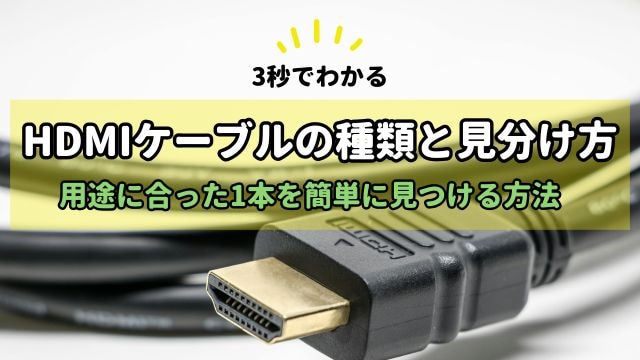
HDMIケーブルは用途や接続する機器に合わせ、4種類のケーブル規格と3種類のコネクタ形状から適した1本を選ぶ必要があります。
【用途別HDMIケーブルの選び方】
| 用途 | 必要な規格(印字) | コネクタの形状 | 代表的なデバイス |
|---|---|---|---|
| ・新作ゲーム ・8K動画の視聴 ・動画制作 |
ウルトラハイスピード (ULTRA HIGH SPEED) |
タイプA | ・PS5 ・RTX40シリーズ ・8Kモニター |
| ・4Kテレビや映画の視聴 ・PC画面をモニターへ出力 |
プレミアムハイスピード (PREMIUM) |
タイプA | ・4Kテレビ ・Fire TV Stick ・4Kプロジェクター |
| ・ゲーム ・PCでの作業 ・動画をフルHD(高画質)で視聴 |
ハイスピード (HIGH SPEED) |
タイプA | ・Nintendo Switch ・一般的なPC ・BDレコーダー |
| ・カメラやタブレットをモニターに接続 | 用途に合わせた規格を選択 | タイプC/タイプD ※接続機器による |
・ビデオカメラ ・一眼レフカメラ ・ミラーレスカメラ |
HDMIケーブルとは、映像・音声・制御信号を同時に伝送できるケーブルです。
アナログ機器では、映像・音声・操作信号を伝送する際に別々のケーブルを使っていましたが、現在はHDMIケーブル1本ですべての情報を出力できます。また、デジタルデータを圧縮せず伝送できるため、HDMIケーブルを使用すれば、本来の高品質な映像や音声を楽しむことも可能です。
ただし、HDMIケーブルは多くのメーカーが多種多様な商品を発売しているため、見分け方や違いがわからず悩んでいる人もいるでしょう。
そこで本記事では、HDMIケーブルの一覧表をもとに、それぞれの見分け方や用途別におすすめの1本を提案します。
「ケーブル選びに失敗したくない」「手元にあるHDMIケーブルは使えるのか、買い替える必要があるのか知りたい」という人は、ぜひ本記事を参考になさってください。
HDMIケーブルの種類がわからない場合は、まずケーブルに記載されている文字から規格を判別しましょう。
HDMIケーブルには、原則「ULTRA HIGH SPEED」「PREMIUM」「HIGH SPEED」「STANDARD」と4種類のいずれかの文字(規格)が記載されています。
規格によってスペックが異なるので、HDMIケーブルを選ぶ際は4つの中から用途にあった種類を選んでください。
【HDMIケーブルの種類と違い】
| ウルトラハイスピード | プレミアムハイスピード | ハイスピード | スタンダード | |
|---|---|---|---|---|
| ケーブルの印字 | ULTRA HIGH SPEED | PREMIUM HIGH SPEED | HIGH SPEED | STANDARD |
| バージョン | Ver2.1 | Ver2.0 | Ver.1.3-1.4 | Ver.1.2以前 |
| 伝送速度 (帯域幅) |
48Gbps | 18Gbps | 10.2Gbps | 4.95Gbps |
| 最大解像度/リフレッシュレート |
|
|
|
|
| 主な用途 |
|
|
|
昔のDVDプレーヤーなど向け ※現在はほぼ使用途なし |
HDMIケーブルの種類別に、特徴やおすすめの用途を1つずつ確認しておきましょう。
ウルトラハイスピードとは、現在販売されているHDMIケーブルの中でもっとも性能が高い規格です。データの通り道が圧倒的に広いため、4Kや8Kといった膨大な映像情報も安定して伝送できます。
【HDMIケーブルの性能差】
| HDMIケーブルの規格 | データの通り道(帯域幅) | 性能の差 |
|---|---|---|
| スタンダード | 4.95Gbps | - |
| ハイスピード | 10.2Gbps | スタンダードの約2倍 |
| プレミアムハイスピード | 18Gbps | スタンダードの約4倍 |
| ウルトラハイスピード | 48Gbps | スタンダードの約10倍 |
そのため、PS5やNintendo Switch2などの新作ゲームを快適にプレイしたい人、動画制作を仕事にしている人などにおすすめのケーブルです。
また、ウルトラハイスピードは8Kにも対応しているので、8Kモニターを所有している人にもおすすめといえます。
プレミアムハイスピードとは、HDRや4Kといった高画質映像を安定的に映し出すためのHDMIケーブルです。以下のような外付けデバイスでテレビドラマや映画を視聴する場合は、プレミアムハイスピード規格のHDMIケーブルでデバイスとテレビをつなぎましょう。
【主な外付けデバイス】
この場合、デバイスとテレビをウルトラハイスピードでつないでも問題ありません。しかし、ドラマや映画を視聴するだけであれば、ウルトラハイスピードはオーバースペックになってしまうので、プレミアムハイスピードが適しているといえます。
また、オフィスでPC画面を4Kモニターやプロジェクターに映す機会が多い人にも、プレミアムハイスピードがおすすめです。プレミアムハイスピードは1秒間に60回画面を更新できるため、マウスの動きがなめらかに映り、文字もはっきり表示できます。
ただし、メールや資料作成などの事務作業には性能が高すぎるため、この場合は次に紹介するハイスピードを検討しましょう。
ハイスピードとは、Nintendo Switch(初代・有機EL)や一般的な事務用PCをモニターやテレビへつなぐ際におすすめのHDMIケーブルです。ハイスピードは1000円以下から購入できるコスパの良さが魅力で、フルHDの画質を映し出す目的であれば、ハイスピードで事足ります。
「ゲームを快適にプレイするなら、HDMIケーブルはウルトラハイスピードやプレミアムハイスピードを選択したほうが良いのでは?」と思う人もいるでしょう。しかし、新作のゲーム機以外は本体の最大解像度がフルHDなので、4Kや8K対応のHDMIケーブルを使用しても画質は変わりません。
【ゲーム機別の最大解像度】
| 主要ゲーム機 | 最大解像度 |
|---|---|
| Nintendo Switch(初代・有機EL) | フルHD |
| PS4 | フルHD |
| PS3 | フルHD |
| Nintendo Switch2 | 4K |
| PS5 | 8K |
| PS4 Pro | 4K |
そのため、新作ゲーム機を使用しない場合のHDMIケーブルはハイスピードで十分です。
また、仕事でPCをモニターにつなぐ人のうち、メールや資料作成などの事務作業がメインになる人にもハイスピードがおすすめといえます。4Kが不要なオフィス環境であれば、価格を抑えたハイスピードでも問題なく画面表示が可能です。
スタンダードは、旧世代のHDMIケーブルです。PS3など数年前に登場したゲーム機や、DVDとテレビを接続するためなどに使用されていましたが、より多くのデータを送信できるケーブルが誕生した今、現在ではあまり使用されなくなりました。
テレビやモニターへ接続する際にスタンダードを使用すると、画面が映らなかったりぼやけたりするトラブルが起きやすいです。手元にスタンダードがある場合は使用せず、用途に合わせてハイスピード以上のHDMIケーブルへ買い替えましょう。
なお、ケーブルに印字がない場合は製品の型番やパッケージ表記などを確認し、規格を判別してみてください。規格を判別できない場合は、買い替えを検討しましょう。
HDMIケーブルは、接続する機器に合わせてコネクタの種類も選びましょう。
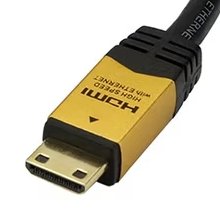
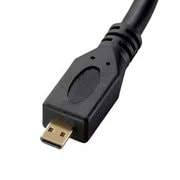
HDMIケーブルコネクタの種類は、タイプA・タイプC・タイプDの3つです。それぞれ以下のように形状や対応機器が異なります。
【HDMIケーブルコネクタの種類と違い】
| タイプA | タイプC | タイプD | |
|---|---|---|---|
| コネクタの写真 | 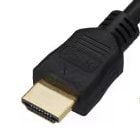 |
 |
 |
| 名称 | 標準HDMI | ミニHDMI | マイクロHDMI |
| 主な搭載デバイス |
|
|
|
HDMIケーブルコネクタを選ぶ際は、用途に合ったケーブル規格の中から使用する機器に適した形状を選ぶことが大切です。
【PC画面を4Kモニターやテレビに映したい場合】
【ビデオカメラで撮影した映像をテレビに映したい場合】
【GoProで撮影したデータをPCで編集したい場合】
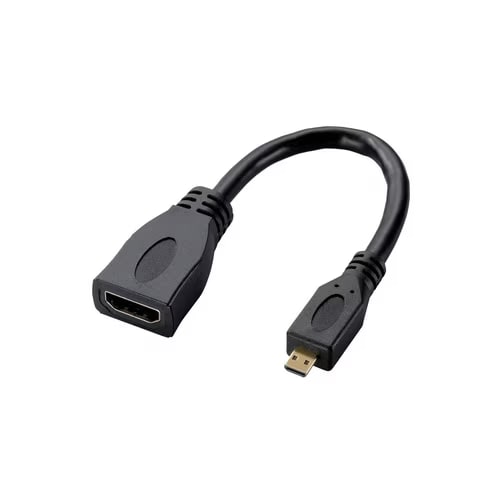
ただし、タイプCやタイプD形状のHDMIケーブルは、販売されていないことが多いです。そのため、ビデオカメラやGoProなど、タイプAを接続できない機器を使う場合は、タイプAをタイプCやタイプDに変換できる「変換ケーブル」を併用しましょう。
| ホーリック HDMIミニ変換アダプタ | エレコム HDMI変換ケーブル AF-D |
|---|---|
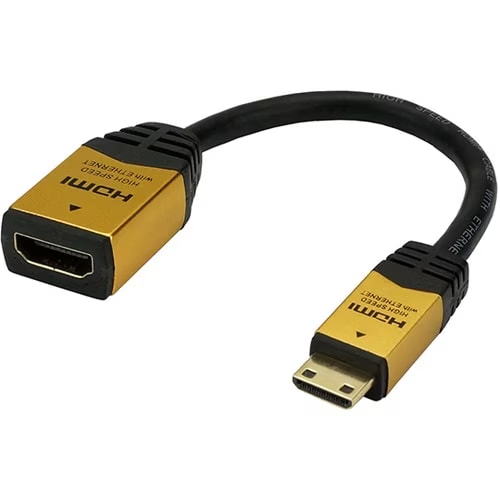 |
 |
【変換方法】
|
【変換方法】
|
HDMIケーブルコネクタの形状別に、特徴を確認していきましょう。
タイプAは、HDMI規格の中でも一般的に使われている標準サイズのコネクタです。汎用性が高く、一般家庭からビジネス用途まで幅広く活用されています。
【主な搭載デバイス】
他のHDMIコネクタに比べてサイズが大きいものの、耐久性に優れ、取り扱いやすい点がメリットといえます。
また、定番の端子なので、どのHDMI規格でもが発売されている点がポイントです。ケーブル規格さえ決まれば、コネクタ選びに悩む必要がありません。
タイプCは、タイプAの小型版コネクタです。
小型で持ち運びが多いデバイスに広く採用されており、別名「ミニHDMI」とも呼ばれています。
【主な搭載デバイス】
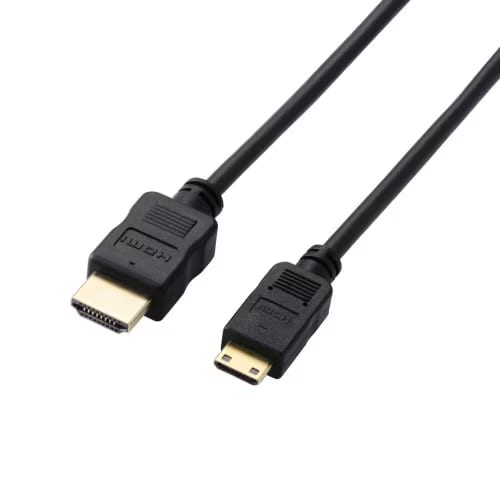
ただし、ビデオカメラや一眼レフカメラのデータをテレビやモニターに映し出す際は、一方がタイプAでないと挿さりません。そのため、この場合はタイプAをタイプCに変換できるアダプター、またはコネクタ形状がタイプAとタイプCに分かれているHDMIケーブルを購入しましょう。
| ホーリック HDMIミニ変換アダプタ | エレコムmini HDMI - HDMI 変換ケーブル |
|---|---|
|
 |
【変換方法】
|
【変換方法】
|
| 長さ/7cm | 長さ/1m |
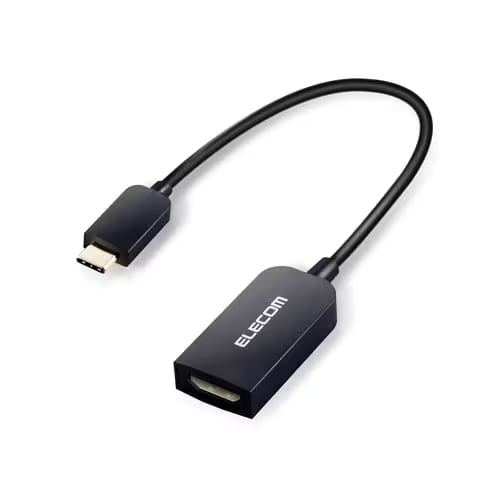
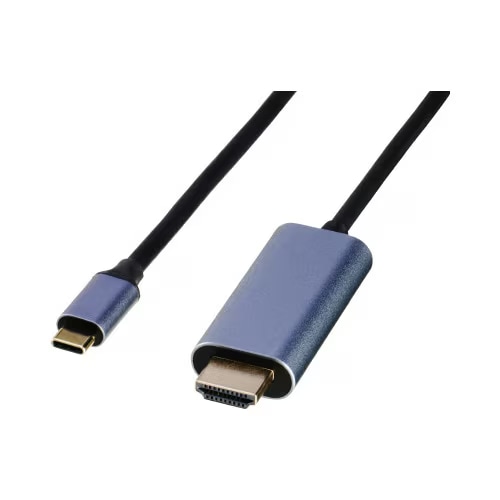
なお、スマホやMacBookで使う「Type-C」は「USB Type-C」を指します。そのため、HDMIのタイプC(ミニHDMI)を購入しても接続できません。
コネクタの名称はどちらもタイプCですが、製品は別物なので、スマホやMacBookのデータをモニターに映したい場合は、以下のように一方が「USB Type-C」のものを購入しましょう。
| エレコム Type-C映像変換アダプタ | カウネット×ヤザワ Type-C - HDMI変換ケーブル |
|---|---|
 |
 |
【コネクタ形状】
|
【コネクタ形状】
|
| 長さ/0.15m | 長さ/1.8m |
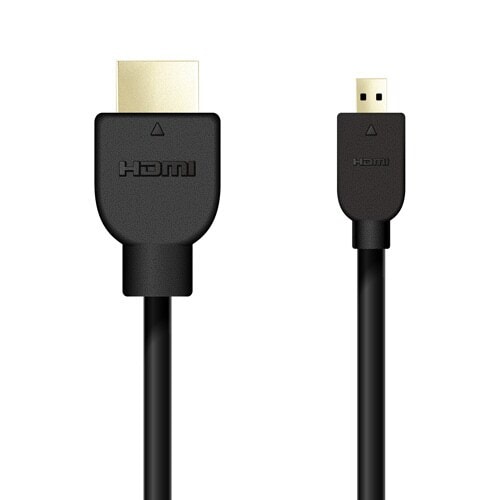
タイプDはタイプCをさらに小型化したコネクタです。
そのサイズ感から「マイクロHDMI」とも呼ばれており、主に超小型カメラや携帯型デバイスなどに使用されています。
【主な搭載デバイス】
ただし、液晶ディスプレイに接続する場合は、片方がタイプAを備えたHDMIケーブル、またはタイプAをタイプDに変換できるアダプターを利用しましょう。
| エレコム HDMI変換ケーブル AF-D | エレコム HDMIケーブル 1.4 micro |
|---|---|
|
 |
【コネクタ形状】
|
【コネクタ形状】
|
| 長さ/10cm | 長さ/1.5m |
HDMIケーブルは用途別に規格とコネクタ形状を選択すればよいと解説しましたが、実際に自分はどのケーブルを選べばよいのかわからないという人もいるでしょう。
そこで、この項目では以下2つのパターンを想定し、用途に合ったHDMIケーブルをご提案します。
【用途別におすすめのHDMIケーブル】
各項目では、対象のHDMIケーブルを選ぶべき理由も併せて解説しているので、ぜひケーブル選びの参考になさってください。
会議室やオフィスでHDMIケーブルを使用する場合は、以下の条件を満たすHDMIケーブルを選びましょう。
【会議室やオフィス利用におすすめのHDMIケーブル】
■「プレミアムハイスピード」がおすすめの理由
最近の法人向けノートPC、4Kプロジェクター、大型モニターは高画質化が進んでいるので、多くのデータを確実に送信するためにはプレミアムハイスピードの規格が必要です。
モニターでExcel表を作成したり、複数のウィンドウを開いたりする程度の作業であれば、ワンランク下の規格であるハイスピードでも問題ありません。しかし、4Kプロジェクターや大型モニターにPC画面を映してプレゼンテーションを行う場合、ハイスピード規格ではデータ容量に限界が生じやすいです。
その結果、「画面が数秒間真っ暗になる(ブラックアウト)」「砂嵐のようなノイズが表示される」といったトラブルが発生しやすくなります。
画面がきれいに映らないトラブルはビジネスの損失機会にあたるので、会議室やオフィスでHDMIケーブルを使用する場合、規格はプレミアムハイスピードを選びましょう。
■根元が強いケーブルを選ぶ理由
不特定多数が使う会議室やオフィスでは、根元が強いケーブルを選ぶことにより、抜き差しの頻度が高くなっても断線リスクを抑えられます。
なかでも、防弾チョッキや光ケーブルの補強などにも使用される「アラミド繊維」で補強されているHDMIケーブルがおすすめです。
■必要な長さ+1mの配線を選ぶ理由
HDMIケーブルは長くなるほど信号が劣化するため、必要な長さ+1mで必要最低限の長さを確保しましょう。
HDMIケーブルは5mを超えると、映像にノイズが走る、映らなくなる、ちらつくといった不具合が出やすくなります。会議室やオフィスでは壁沿いに配線するパターンも多いですが、安定動作の観点から必要以上に長いケーブルを購入するのは控えたほうが無難です。
どうしても5mを超える場合は、10m以上の長距離配線でも信号劣化を防止できる「アクティブタイプ」や「光ファイバーHDMIケーブル」を選びましょう。
PS5やSwitch2などの新作ゲームをプレイする人、およびイラストレーターや動画制作者などは、以下の条件を満たすHDMIケーブルを選びましょう。
【新作ゲームやクリエイティブ制作を楽しみたい人向け】
■ウルトラハイスピードを選ぶ理由
なめらかに映像を表示したり、文字のにじみを防いだりするためには、膨大なデータを圧縮せず転送できるウルトラハイスピードが必須です。
ウルトラハイスピード以外のケーブルはデータ転送量が少ないので、10bit(約10億色)の映像でも自動的に8bit(約1600万色)まで落ちるなど、画質を大きく落として表示される場合があります。
また、ゲームプレイヤーの場合、以下2つの機能はウルトラハイスピードでないと利用できないので、その点でもウルトラハイスピードを利用すべきです。
【ウルトラハイスピードのみ利用できるゲーム機能】
さらに、進化の激しいゲーム業界やクリエイター業界で使用するのであれば、8K環境で操作する将来も想定し、8Kにも対応しているウルトラハイスピードを持っておくと安心です。
■シールド加工済みのコネクタを選ぶ理由
シールド加工済みのコネクタを使用すれば、「画面がチカチカする」「音が飛ぶ」などの不具合が起きにくくなります。
シールド加工済みコネクタとは、コネクタ内部が何層もの幕で覆われているタイプです。シールドが外来ノイズの影響を低減してくれるので、テレビや電源コードなどから発せられる電磁波の影響を受けにくくなります。
■金メッキのコネクタを選ぶ理由
金メッキが施されたコネクタは長期間挿したままでもほとんど酸化しないので、コネクタの接触不良によってPCが突然動かなくなるリスクを低減できます。
ゲームプレイヤーやクリエイターは、多くの人がHDMIケーブルをPCやゲーム機に挿したまま過ごします。そのため、気づかないうちに発生する端子のサビや劣化が、ある日突然のトラブルを招く原因になりやすいです。
しかし、金メッキのコネクタは長期間挿したままでも接触不良を起こしにくい特徴があるため、安心して利用できます。
オフィスで会議やプレゼン用に使用するHDMIケーブルをお探しの人には、以下2つの製品をおすすめします。
【オフィス使いにおすすめのHDMIケーブル】
PCからモニターやスクリーンまでの距離が5m以内に収まる場合は「スターテック プレミアムハイスピードHDMIケーブル」、5m以上の場合は「サンワサプライ HDMIアクティブケーブル」を選びましょう。
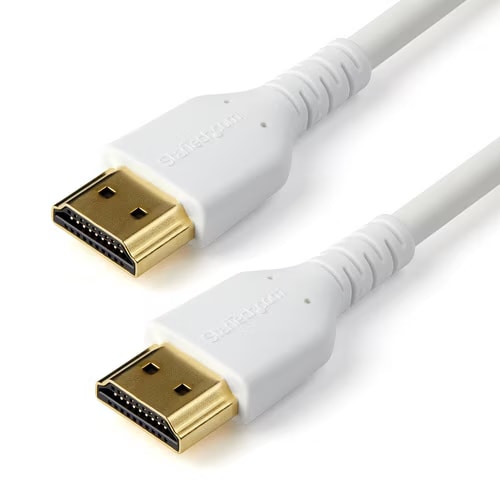
| 規格 | プレミアムハイスピード |
|---|---|
| コネクタ形状 | タイプA |
| コネクタ加工 | 金メッキ |
| シールド | アラミド繊維+アルミ箔 |
| 長さ | 1m |
| 商品価格 | 2481円 |
スターテックの「プレミアムハイスピードHDMIケーブル」は、アラミド繊維とアルミ箔のダブルシールドで補強されているため、ケーブルの抜き差しや曲げに強い点が特徴です。
また、コネクタは金メッキが施されているため、会社で長年保管していても、サビや劣化による不具合が起きにくい特徴もあります。
長さも5m以下に収まっているため、PC内の膨大なデータもモニターやスクリーンへ確実に映し出すことが可能です。モニターやスクリーンがPCの真横にある場合、1mもあれば十分なので、オフィス利用ならスターテックの「プレミアムハイスピードHDMIケーブル」がおすすめです。
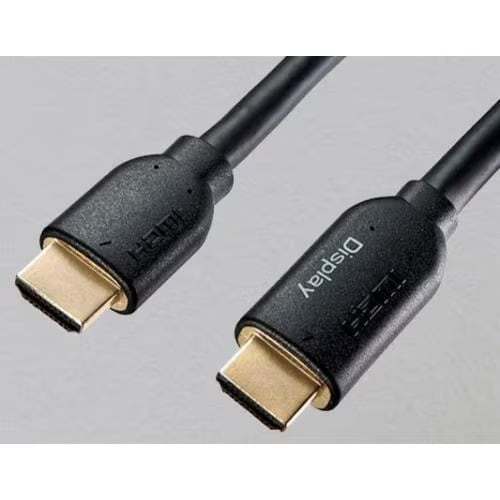
| 規格 | プレミアムハイスピード |
|---|---|
| コネクタ形状 | タイプA |
| コネクタ加工 | 金メッキ |
| シールド | 密閉型アルミシールド ケーブル中心からの3重シールド |
| 長さ | 10m |
| 商品価格 | 7万9200円 |
サンワサプライの「HDMIアクティブケーブル」には、ケーブル内部で弱まった信号を整えて送信するイコライザ機能が搭載されています。そのため、5mを超える長距離配線でも、PCの映像をモニターやスクリーンにくっきり映すことが可能です。
また、コネクタに金メッキが施されているだけでなく、ケーブル内部も厳重にシールド加工されているため、耐久性も高くノイズから大切なデータを守ってくれます。
さらに、本製品には外部から電源を供給できるUSBケーブルが付属しているので、長時間の会議やプレゼンでも最後まで安定した動作を保つことが可能です。
PCからモニターやスクリーンまでの距離が遠い場合は、サンワサプライの「HDMIアクティブケーブル」をおすすめします。
PS5やNintendo Switch2などの新作ゲームをプレイする人、ならびに動画や音楽などのクリエイティブ活動を仕事にしている人には、以下2つの製品をおすすめします。
【ゲーム・クリエイティブにおすすめのHDMIケーブル】
どちらもエレコム製ウルトラハイスピード規格のHDMIケーブルですが、PCやゲーム機とモニターの間が狭い人には「エレコム HDMIケーブル HDMI2.1 ウルトラハイスピード スリム」のほうがおすすめです。
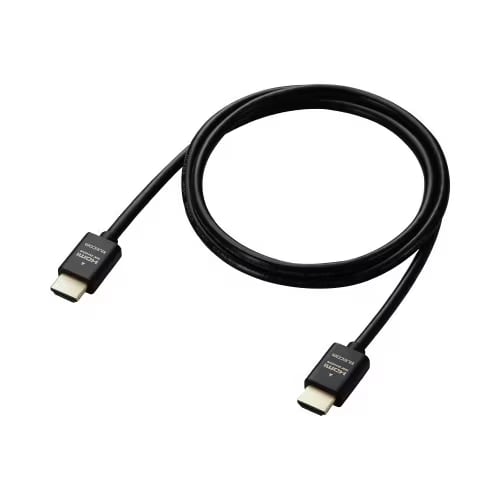
| 規格 | ウルトラハイスピード |
|---|---|
| コネクタ形状 | タイプA |
| コネクタ加工 | 金メッキ |
| シールド | アルミ編組シールドとアルミマイラーの3重シールド |
| ケーブル直径 | 6.0mm |
| 商品価格 | 1287円 |
エレコムの「HDMI 2.1ケーブル スタンダード」は、細いアルミ線をメッシュ状に編み込んだアルミ編組シールドと、アルミを薄いフィルムに貼り合わせたアルミマイラーで3重に覆われているケーブルです。ケーブルに発生するあらゆるノイズを除去できるので、映像の美しさをより引き出せます。
また、コネクタには金メッキ加工が施されているため、長期間挿しっぱなしにしていても、サビや劣化による不具合が起きにくいです。
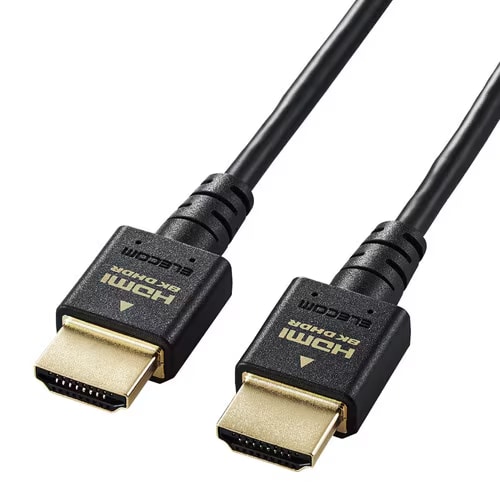
| 規格 | ウルトラハイスピード |
|---|---|
| コネクタ形状 | タイプA |
| コネクタ加工 | 金メッキ |
| シールド | アルミ編組シールドとアルミマイラーの3重シールド |
| ケーブル直径 | 4.5mm |
| 商品価格 | 2598円 |
エレコムの「HDMIケーブル HDMI2.1 ウルトラハイスピード スリム」は、その名のとおり、ケーブル直径が4.5mmと非常にスリムな点が特徴です。
スペックは「HDMI 2.1ケーブル スタンダード」と変わらないので、テレビやモニターと壁の隙間が狭い人にはこちらの製品がおすすめといえます。
HDMIケーブルを使用しているにもかかわらず、モニターやテレビなどに映像が映らない場合は、HDMIケーブルや接続機器で問題が起きています。
ただし、どの問題にも対処法があるため、1つずつ原因を確認していけば映像が表示される可能性は高いです。
モニターやテレビに映像が映らず困っている人は、「物理・接続的要因」「スペック要因」「設定・ソフト要因」の3パターンから問題と対処法を確認してみましょう。
まずは、HDMIケーブルや接続機器で物理的または接続的な問題が起きているか確認しましょう。
| 原因 | 対処法 |
|---|---|
| コネクタが最後まで挿さっていない | カチッと音がするまで挿す |
| ケーブルを挿す方向が違う |
アクティブタイプや光ファイバーは挿す方向に注意
|
| ポートが汚れている |
|
| ケーブル内部が断線している | 別のケーブルに変える |
| 本体の放電が必要 | 使用機器のコンセントを抜き、2-3秒後に電源を入れなおす |
| PCがモニターを認識していない |
以下の順番で接続しなおす 1.モニターの電源を入れる 2.HDMIケーブルをPCに挿す 3.PCの電源を入れる |
物理的または接続的に問題なかった場合は、HDMIのスペックに問題がないか確認してみましょう。
| 原因 | 対処法 |
|---|---|
| HDMIの規格が違う | スペック不足の場合は上位規格に買い替える |
| 変換アダプタがボトルネックになっている | ハイスペックな変換アダプタに買い替える |
| HDCP非対応ケーブルを使用して有料動画コンテンツを見ている | Netflixなどの有料動画コンテンツを映し出すには、著作権保護に対応したHDCP対応のHDMIケーブルが必要 |
| ケーブルが長すぎる | 5m以下のケーブルに買い替える 5m以上必要な場合は、アクティブタイプや光ファイバーケーブルに買い替える |
用途別におすすめのHDMIケーブルは、「オフィスにおすすめのHDMIケーブル2選」や「ゲーム・クリエイティブにおすすめのHDMIケーブル2選」で紹介しています。すべてカウネットで購入できるHDMIケーブルなので、買い替えの参考にしてみてください。
HDMIケーブルのスペックも間違っていなかった場合は、接続機器の設定やソフトが問題になっているケースが多いです。
この場合は、モニターやPCの設定を見直してみましょう。
| 問題 | 対処法 |
|---|---|
| モニターの入力切り替えミス | モニター側で「HDMI1」や「HDMI2」など、正しい入力ソースを選択する |
| PCのドライバで不具合が起きている | 1.PCでデバイスマネージャーを開く 2.ディスプレイアダプタのドライバを更新する |
HDMIケーブルは、選ぶ商品によっては品質が落ちることもあります。
購入してから後悔しないよう、事前にHDMIケーブルを選ぶ際のポイントを確認して見ておきましょう。
【HDMIケーブルの種類選びでおさえておくべきポイント】
HDMIケーブルは、使用シーンに合わせて5m以内で用意しましょう。
なぜなら、HDMIケーブルは5mを超えると映像や音声が途切れたり、画質や音質が低下したりしやすくなるからです。
そのため、HDMIケーブルは無駄に長いケーブルを用意するのではなく、必要な長さ+1mで5m以内に収めるようにしましょう。
ただし、5m以上のHDMIケーブルが必要な場合は、信号が安定する光ファイバーやアクティブタイプの製品を検討すると良いでしょう。
HDMIケーブルは値段ではなく、規格によって接続機器のスペックを最大限に引き出せるかどうかが変わってきます。
本記事でも解説した通り、HDMIケーブルは規格が上がることによって伝送速度や帯域幅が向上します。そのため、PS5などの新作ゲームや4Kモニターなど大量のデータ送信が必要な機器をHDMIケーブルで接続する場合は、ウルトラハイスピードなど新しい規格のケーブルが必要です。
一方、ExcelやWordなどの事務作業をモニターにつないで行ったり、テレビやドラマをフルHDで視聴する程度であれば、HDMIケーブルの規格はハイスピードで問題ありません。
HDMIケーブルは用途に合った規格を選ばなければ、映像が映らなかったりカクカクしたりと不具合が発生するため、値段ではなく規格で選ぶようにしましょう。
ただし、高耐久性を求める場合や、5mを超えるような長距離で信号を送る場合は、値段が高いケーブルのほうが有利となる場合が多いです。そのため、このような場面では、値段を基準に比較するのも選択肢の一つといえます。
高画質な映像を楽しみたい場合は、HDMIケーブルの規格にプレミアムハイスピード、またはウルトラハイスピードを選びましょう。
HDMIケーブルには、ほかにもハイスピードやスタンダードといった規格があります。しかし、これらの規格は4Kに対応していないので、テレビやモニターに接続しても高画質な映像を映し出すことはできません。
一方、プレミアムハイスピードなら4K、ウルトラハイスピードなら8Kまで対応しています。これらのケーブルを使用すれば、ドラマや映画、ゲームも高画質で楽しめますよ。
ただし、高画質映像を楽しむためには4Kや8Kに対応したHDMIケーブルだけでなく、4Kや8Kに対応したテレビ、モニター、AVアンプ、プレーヤーなども必要です。
これらのデバイスと対応する規格のHDMIケーブルを組み合わせることで、高画質の映像を楽しめるようになります。
HDMIケーブルは、種類だけでなく形状や耐久性も併せてチェックすることで、失敗するリスクをより削減できます。
たとえば、HDMIケーブルの長さは1m未満から100m以上まで種類が多いため、接続機器との距離に合わせて選ぶことが重要です。ただし、HDMIケーブルは長すぎるとデータを正常に伝送できない可能性があるので、5m以下に抑えましょう。どうしても5m以上必要な場合は、長距離伝送にも対応しているアクティブタイプや光ファイバーHDMIケーブルの利用がおすすめです。
また、接続機器の周りをすっきりと整理したい場合は、ケーブルの形状にも注目しましょう。
形状が平らなものやスリムなものは、狭いスペースでもケーブルを折り曲げることなく、すっきりと配線できます。
なおケーブルの耐久性もチェックしておくと安心です。
高品質なHDMIケーブルは金メッキやシールドなどで保護されているため、ケーブルの抜き差し、曲げ、引っ張りなどの作用にも強く、長期間の使用にも耐えられます。
HDMIケーブルの種類についてまだ疑問点がある人は、以下に多くの人が疑問に思うポイントをまとめました。
【HDMIケーブルの種類に関するよくある質問】
HDMIケーブル選びに悩んでいる人は、こちらの項目で疑問点をすべて解決しましょう。
PCの画面をテレビやモニターに映し出すためには、PCとテレビやモニターをHDMIケーブルで接続する必要があります。
ただし、テレビやモニターの種類、および映し出す内容によってHDMIケーブルの規格が変わってくる点に注意が必要です。
「ExcelやWordなどの単純作業を大きな画面で操作したい」「YouTubeを大画面で楽しみたい」という場合は、ハイスピード規格を選びましょう。一方で、「PCを4Kモニターに接続したい」「新作ゲームをモニターに映してプレイしたい」などの場合は、より大量のデータを送信できるプレミアムハイスピードやウルトラハイスピード規格を選んでみてください。
PS5に同梱されているHDMIケーブルは最上位規格のウルトラハイスピードなので、ゲームを高画質・高音質で出力できます。
| ウルトラハイスピード | |
|---|---|
| ケーブルの印字 | ULTRA HIGH SPEED |
| バージョン | Ver2.1 |
| 伝送速度(帯域幅) | 48Gbps |
| 最大解像度/リフレッシュレート |
|
| 主な用途 |
|
ウルトラハイスピードはデータの通り道が圧倒的に広いため、4Kや8Kといった膨大な映像情報も安定した伝送が期待できます。そのため、PS5に接続すればゲームのポテンシャルを最大限に引き出し、カクつきのないなめらかな映像美を余すことなく体験できますよ。
Switch2で使用できるHDMIケーブルは、ウルトラハイスピードです。
Switch2は、最大4Kの高解像度に対応しています。4Kの膨大な映像データを安定的に送り届けるためには、従来のSwitch(初代・有機EL版)に同梱されていたケーブルでは力不足です。
データの通り道が狭いと、画面がカクついたり映像が荒れたりする原因になります。新作ゲームのポテンシャルをなめらかな映像で余すことなく楽しむためには、4K映像を1秒間に120回も描き変えられるウルトラハイスピード規格のHDMIケーブルが必須です。
なお、Switch2を購入するとウルトラハイスピード規格のHDMIケーブルが同梱されているので、そちらを使用すれば問題ありませんよ。
4Kテレビや4KモニターでHDMIケーブルを使用する場合は、ウルトラハイスピードがおすすめです。
ウルトラハイスピードは4Kだけでなく8Kにも対応しているので、PS5やSwitch2といった新作ゲームはもちろん、F1やサッカーなど動きが速いスポーツ映像も、なめらかに映し出してくれます。
ただし、テレビやモニターのHDMI入力端子が「HDMI2.1」に対応していない場合、ウルトラハイスピードを挿入してもポテンシャルは発揮されません。本体やメーカーサイトなどを確認し、入力端子が「HDMI2.1」でなかった場合は、1つ下の規格の「プレミアムハイスピード」を利用しましょう。
プレミアムハイスピードはウルトラハイスピードほど高画質を出力できませんが、映画やドラマを4K映像で楽しむ程度であれば問題なく使用できます。
HDMIコネクタの寸法は、形状別に以下のとおりです。
A、C、Dの順に寸法は小さくなります。HDMIケーブルを選ぶ際は規格だけでなく、接続する機器に合わせてコネクタの形状寸法も確認しておきましょう。
HDMIケーブルには互換性があるので、規格が異なってもコネクタ形状が同じであれば使用できます。
ただし、画質やなめらかさなどの性能は使用するケーブルに左右されるため、新作のテレビやモニターに古い規格のケーブルを使用してしまうと、本来の性能を出すことはできません。
場合によっては映像が映らないケースもあるため、HDMIケーブルを使用する際はコネクタの形状だけでなく、必ず規格も確認し、用途にあったものを使用しましょう。
ケーブルに「STANDARD」と書かれているHDMIケーブルは処分しましょう。
「STANDARD」はHDMI規格の中でもっとも古いタイプにあたります。DVDプレイヤーが普及し始めたころに使われていましたが、現在では使用できる機器がほとんどありません。
また、テレビやモニターに接続しても映像が映らなかったり、不具合を起こしたりするケースが多いので、対象のケーブルを持っている場合は迷わず処分することをおすすめします。
HDMIケーブルは多くのメーカーが販売しているので、どの種類を買えばよいのか迷う人も多いです。しかし、HDMIケーブルは以下のポイントを意識するだけで、必要な1本を見つけられます。
なお、HDMIケーブルを購入するのであれば、カウネットの通販がおすすめです。
カウネットなら3,500円(税込)以上のご注文で送料無料。
さらに、法人のお客様はお届けエリアにより最短当日または翌日以降にお届け。
土曜、日曜、祝日のお届けにも対応しているので、お急ぎのお客様でも安心してご利用いただけます。
HDMIケーブルをお求めの方は、ぜひカウネットをご活用ください。
※掲載されている情報はカウネットが独自に制作しています。掲載内容や商品仕様に変動がある場合がありますので、最新の商品の詳細や価格については、カウネットサイト商品詳細ページよりご確認ください。