持ち運びがしやすく、限られたスペースでも設置しやすい「モバイルモニター」。
在宅ワークから外出先でのモバイルワークまで、幅広いシーンで活躍するアイテムです。
しかし、多くのメーカーから数多くの製品が販売されているので、どれを選べば良いか迷ってしまうことも...。
そこで本記事では、おすすめのモバイルモニター8選を紹介します。
持ち運びしやすい小型サイズから、ゲームに適した高画質のものなど、シーンや用途別に紹介しているので、あなたの希望に合ったものを見つけてくださいね。
据え置き型のモニターをお探しの場合は、以下の記事もおすすめです。
モバイルモニターは、ノートパソコンやスマートフォン、タブレットなどと組み合わせることで作業領域を拡張し、より効率的な作業環境を整えられるのが大きな魅力です。
特に外出先でのプレゼンテーションや、急ぎの資料修正が必要なときなど、移動の多いビジネスパーソンにとっては心強い味方となります。
またモバイルモニターを利用することで、複数のウィンドウを同時に表示しやすくなり、リサーチやデータ分析、クリエイティブ作業の生産性向上につながります。
さらにゲームや動画視聴などのエンターテインメント用途にも活用できるため、自宅だけでなくカフェや旅行先などでも気軽に大画面を体験できる点が魅力です。
最近は軽量かつ薄型のモデルが増えており、バッグに収まりやすく、持ち運びの負担が少ないのも見逃せないポイント。
こうした汎用性の高さが、モバイルモニターが人気を集めている理由と言えるでしょう。
一口にモバイルモニターといっても、モバイルモニターには様々なサイズや接続方式があります。
そこで、モバイルモニターを選ぶ際におさえておきたいポイントを6つ紹介します。
モバイルモニターは、利用シーンに応じて適したサイズが変わります。
【利用シーン別のおすすめモニターサイズ】
| 利用シーン | おすすめのモニターサイズ |
|---|---|
|
14インチ以下 |
|
15.6インチ |
|
16インチ以上 |
利用シーンを想定、自分に合った画面サイズを見極めましょう。
スマホゲームを大画面で楽しんだり、指で画面を拡大したりしたい場合はタッチパネル対応のモバイルモニターがおすすめです。
ゲームによっては複雑な操作を必要とするものもありますが、タッチパネル対応モニターなら操作や視認性が向上するため、ゲーム中のストレス軽減にもつながります。
さらに、ゲームの攻略情報やSNSなどを同時に確認したい場合にも、タッチパネル対応モニターなら複数のアプリを素早く切り替えられ、スムーズな操作ができます。
イラストやメモアプリを使いたい人にとっても、タッチ機能は作業の幅を広げる大きなメリットとなるでしょう。
モバイルモニターは、接続する機器によって以下のように接続方法が異なります。
【用途に応じた主な接続方法】
| スマホやノートパソコンと接続する場合 | USB-TypeCでの接続 |
|---|---|
| ゲーム機やTypeCのポートがないパソコンとモニターを接続する場合 | HDMIケーブル |
| 移動先でモバイルモニターを使う場合 | ワイヤレス接続 |
スマホやノートパソコンとモバイルモニターをつなぎたい場合は、USB-TypeCを使用するのが一般的です。スマホの充電ケーブルとしても使用されており、音声や映像の出力をはじめ、モバイルディスプレイへの電源供給もできます。
PS5やSwitch、TypeCのポートがないパソコンとつなぎたい場合は、HDMIケーブルを活用しましょう。ただし、モニターに電源を供給する場合は、別途で電源アダプターも必要です。
モバイルモニターや接続機器がワイヤレス対応であれば、ワイヤレス接続を検討しましょう。ディスプレイの配置を柔軟に変えられるので、視聴する際のストレスを軽減できます。
モバイルモニターは、ディスプレイの種類・パネルの種類・解像度もチェックしましょう。目的に適したものを選ぶことで、より快適に使用ができます。
ディスプレイの種類は、主に「グレア(光沢)」と「ノングレア(非光沢)」の2種類です。
ゲームや動画制作などをする人は色を鮮明に映し出すグレア、デスクワークで使用する機会が多いなら反射を受けにくく、長時間作業でも目が疲れにくいノングレアがおすすめ。
また、パネルの種類は「IPSパネル」と「有機ELパネル」の2つが主流です。IPSパネルは、色合いも自然なので普段使いしやすい点が特徴。
対して「有機ELパネル」はコントラストの高さが魅力で、映像美を求める際の選択肢となります。なお、解像度は「フルHD」が主流ですが、画質にこだわりたいなら「4Kディスプレイ」がおすすめです。
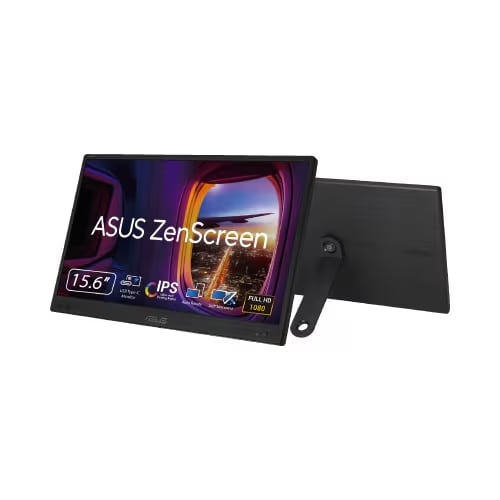
モバイルモニターのスタンド形状は、「キックスタンド型」と「折りたたみ型」の2種類です。
【モバイルモニターのスタンド形状】
| キックスタンド型 | 折りたたみ型 |
|---|---|
 |
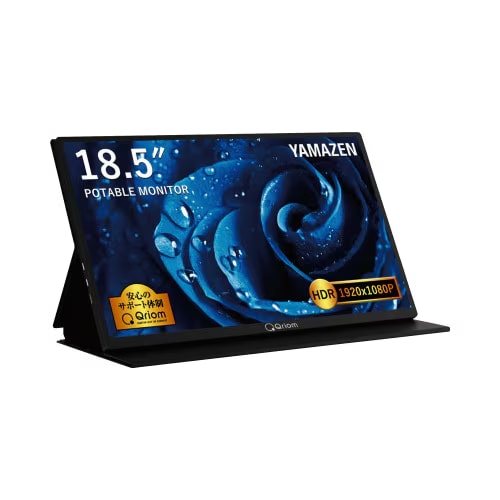 |
折りたたみ型は、付属ケースにより画面を保護できる点がメリットです。ただし、ケースを折りたたんで使用するため、奥行きが広くなる点と角度調整が難しい点に注意しましょう。
一方、キックスタンド型なら、本体を開くだけで角度調整が可能。
薄型で軽量のモデルも多く、場所をとらない点も魅力です。
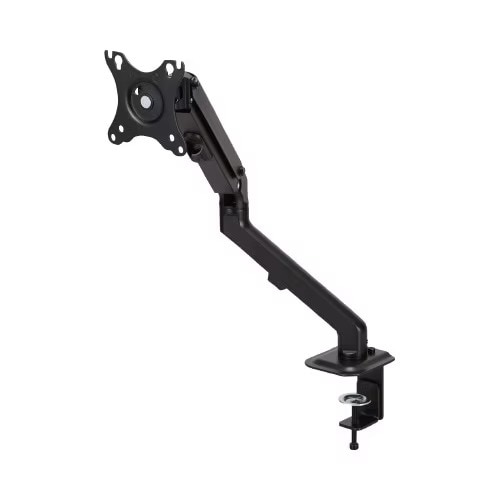
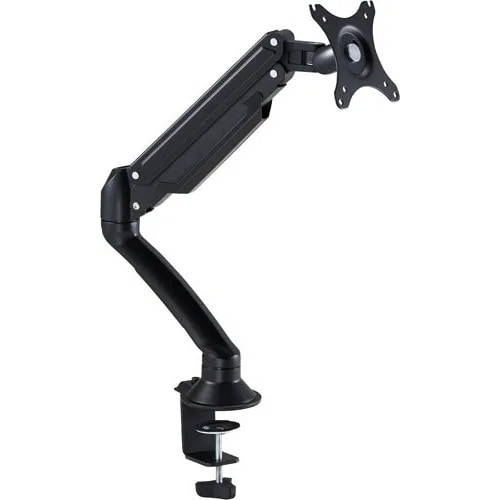
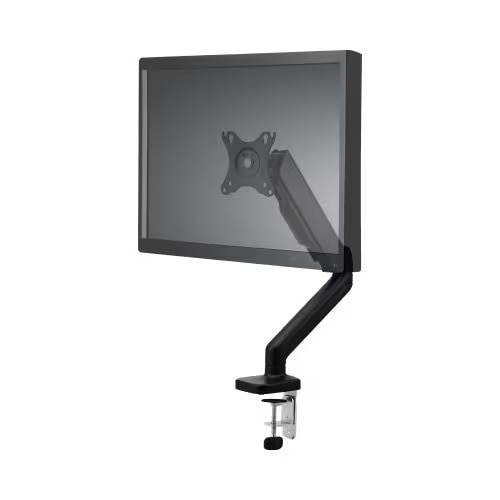
より効率を重視するなら、スタンドやモニターアームの併用も検討してみましょう。
USB-TypeCを接続できないゲーム機や、スマホを主に外出先でモバイルモニターに接続したい場合は、バッテリー内蔵モデルを選びましょう。
バッテリー内蔵モデルを使用すれば、電源を確保できない場所でもすぐにモバイルモニターを使用できるため、便利です。
この章では、モバイルモニターを実際に購入した人の口コミ・失敗談をご紹介します。
これからモバイルモニターを購入されるご予定の方はぜひ参考にしてみてください。
見やすさを重視して15.6型を選んだものの、自宅で使うには満足でも、外出先で使うために持ち歩くには大きく、重さもそこそこあるため、使用場所をもっと考えて選べばよかったと感じました。またタッチパネル機能は高価なことやあまり必要ないと感じたものの、手元でピンチイン・アウトできた方がスムーズだと思うことも意外と多く、モニターというよりもスマホの延長で考えて選んだ方が良いと思いました。
葉月 さん/女性/37歳
内蔵スピーカーの音声解像度が悪く、低音も出ないので、ガビガビでスカスカの音が鳴るのが不満です。使用する場合はモバイルスピーカーなどの外部音声出力できるものが必需品になってしまっています。また現在所有しているものはインターフェースが横に付いているタイプですが、ケーブルを接続するとモバイルモニターのサイズ以上に場所をとり、他のものに干渉することもあるので、インターフェースが背面に付いているタイプにすればよかったと後悔しています。
ひろくん35 さん/男性/40歳
解像度が低いモバイルモニターを購入してしまって、文字や画像がぼやけて見えることがありました。特に長時間の作業や細かい作業をするときには、目が疲れやすくなるので、購入前に解像度や画質をしっかり確認して、自分の使い方に合ったものを選ぶことが大事だと思います。
なごむ さん/男性/43歳
モバイルモニターを選ぶうえで、Type-CのUSB1本で動作するかどうかは非常に重要だと思います。持ち運びを前提に購入したのに、使用時に複数のケーブルを接続しなければならないとなると、手軽さが失われ、不満が残ります。またできればIPSパネルがおすすめです。外出先では必ずしも正面から見るとは限らないため、視野角の広いIPSパネルのほうが快適に使えると感じました。
みう さん/男性/30歳
図書館・出先で、2画面で作業をするために買いましたが、買ってから意外に重いことに気が付きました。もっと軽量で持ち運びやすいモニターにすればよかったです。また使用頻度がそれほど多くないので、安価なものを選びましたが…これがダメでした。画質や映り込みが気になって仕方がありません。スムーズな作業をするためにもある程度の価格帯のものを購入するべきだと思います。
いかわ さん/女性/42歳
モバイルモニターを別の部屋や外出先に持ち運んで使いたい場合は、14インチ以下の軽量モデルを選びましょう。
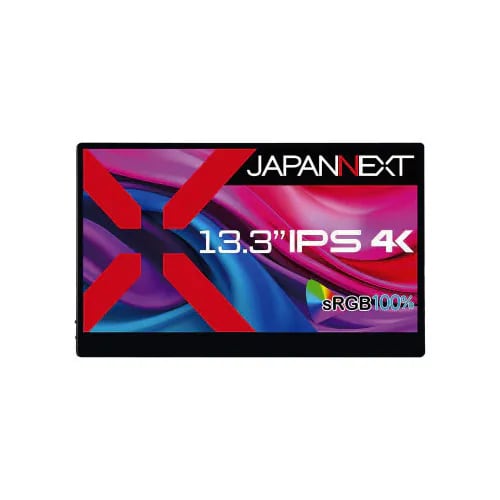
| 寸法 | 幅312×奥行11×高さ194mm |
|---|---|
| 質量 | 約0.72kg |
| 画面サイズ | 13.3インチ |
| 最大解像度 | 3,840×2,160 |
13.3インチのコンパクトな画面に4Kという非常に高い解像度を凝縮した、モバイルモニターです。
10点マルチタッチ機能に対応しているため、複数人で同時にモニターを操作できます。
また、背面にモニターアームを取り付ければ、デスク上でモニターの高さや角度を細かく調整することも可能です。
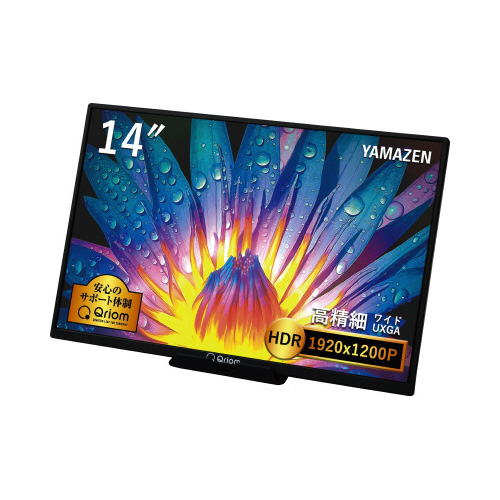
| 寸法 | 幅311×高さ202×奥行12.5(もっとも薄い部分6.3)mm |
|---|---|
| 質量 | 約530g |
| 画面サイズ | 14.0インチ |
| 最大解像度 | WUXGA(1920×1200) |
折りたたみ式のスタンドが付いた、14インチの薄型モバイルモニターです。
視野角の広いIPSパネルとノングレア液晶を採用しているため、どこから見ても鮮やかな美しさを再現。
フルHDより縦の表示領域がワイドに設計されているので、より迫力ある映像を楽しめます。
パソコン画面を大きなモニターに映して作業効率を上げたい場合は、15.6インチのモバイルモニターを選びましょう。
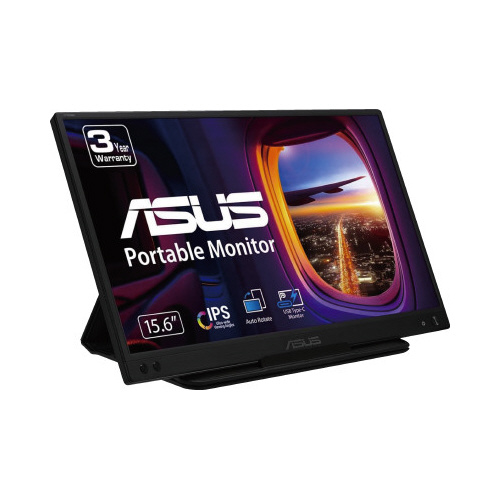
| 寸法 | 36.01×22.56×1.18cm |
|---|---|
| 質量 | 約0.78kg |
| 最大解像度 | 1920×1080 |
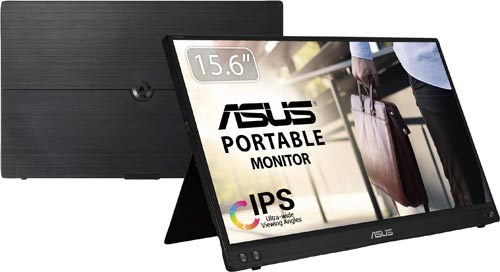
一般的な三脚スタンドや卓上据え付け用スタンドに取り付けがしやすいモバイルモニターです。
DisplayWidgetソフトウェアにより向きを自動で感知するため、ディスプレイの横向きと縦向きに自動で切り替えできるのがポイント。
わずか780gの軽さと11.8mmの薄いデザインなので、持ち運びもしやすく、外出先で重宝します。
| 寸法 | 幅357.9×奥行224.8×高さ10.5mm(スタンド含む) |
|---|---|
| 質量 | 約0.83kg |
| 最大解像度 | 1,920×1,080 |
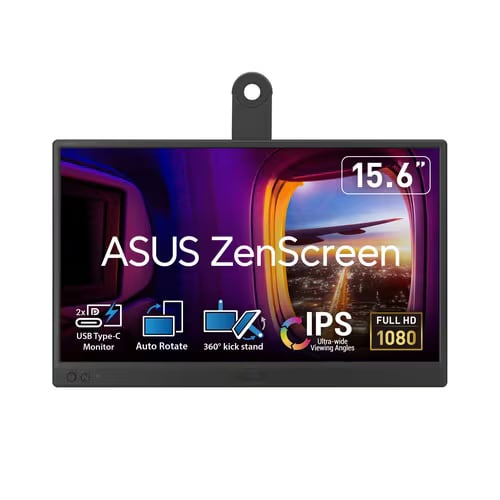
持ち運びに適したフルHDのモバイルモニターです。
縦置きと横置きの両方に対応したキックスタンド付きで、画面の表示内容を自動で切り替えできるのがポイント。
ディスプレイに付着した細菌やカビの繁殖を抑える長期抗菌加工を施しており、衛生面も良好です。
| 寸法 | 幅360×奥行120×高さ226mm |
|---|---|
| 質量 | 約0.78kg |
| 最大解像度 | 1,920×1,080 |
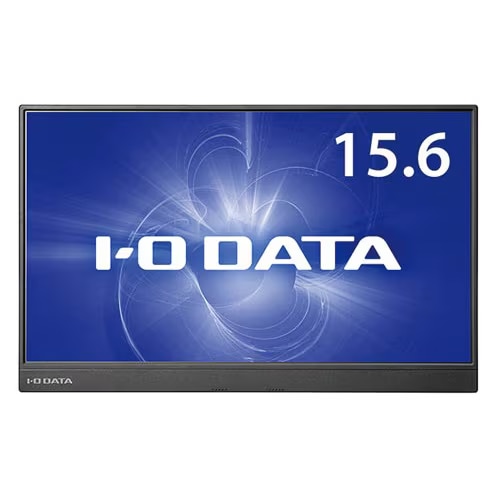
奥行1.2cmの極薄モバイルモニターです。
縦・横どちらにも対応したキックスタンド付きで、壁掛けやカメラ三脚にも取り付け可能。
モニターの向きを変えると画面表示も自動で変わるため、操作性にも優れています。
| 寸法 | 幅355×奥行167×高さ161mm |
|---|---|
| 質量 | 約0.73kg |
| 最大解像度 | 1,920×1,080 |
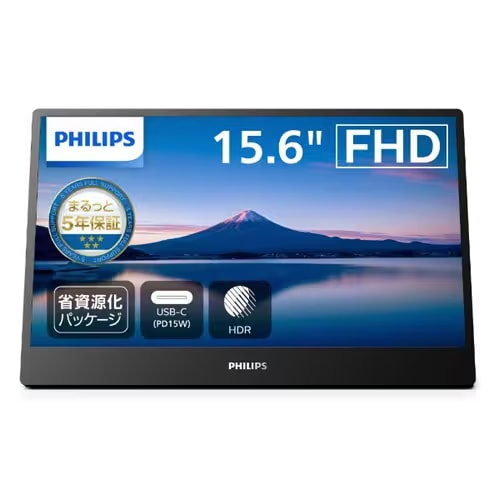
入力端子にUSB Type-CとミニHDMIポートが付いているため、幅広いパソコンに接続できるモバイルモニターです。
オーバードライブ機能をONにすると、動きの速い映像も残像を気にせず映し出せます。
また、低解像度の映像を美しく映し出せる点も特徴です。
| 寸法 | 幅359×奥行120×高さ232mm |
|---|---|
| 質量 | 約1.03kg |
| 最大解像度 | 1,920×1,080 |
5年間の無償修理保証が付いているモバイルモニターです。
端子はHDMIに加え2つのUSB-TypeCが搭載されているため、資料の共有やプレゼンもスムーズに行えます。
パネルはIPSを採用しているので、どの角度でも鮮明な表示を実現可能です。
ゲームや動画を楽しみたい人は、16インチ以上の大型モバイルモニターがおすすめです。
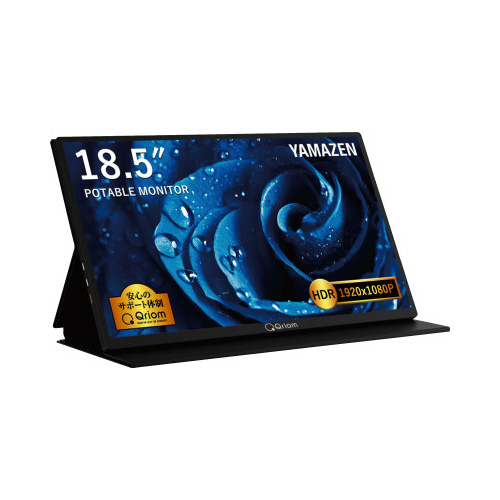
| 寸法 | 幅423×高さ249×奥行10mm |
|---|---|
| 質量 | 約1.15kg |
| 画面サイズ | 18.5インチ |
| 最大解像度 | 1920×1080 |
IPSパネルを採用した、18.5インチの大型モバイルモニターです。
用途に合わせてピクチャーモードを選択できる点がメリット。
また、映像の遅延やカクつきを軽減する機能や、ブルーライト軽減機能も搭載しています。
モバイルモニターは表示専用の機器で、単体では動作しません。PCやスマホと接続して使用します。一方、タブレットは単体で動作するコンピューターです。モバイルモニターの方が同じ画面サイズでも軽量で、価格も安い傾向があります。
USB Type-C端子があり、DisplayPort Alt Mode(映像出力)に対応しているスマートフォンなら使用可能です。iPhoneの場合は、別途Lightning-HDMI変換アダプターが必要になります。使用前にお使いのスマホの仕様を確認しましょう。
USB Type-C接続の場合、映像信号と一緒に電源も供給されるため、追加の電源は不要です。HDMI接続の場合は、別途USBケーブルで電源を供給する必要があります。多くの製品には必要なケーブルが付属しています。
用途によります。文書作成やWeb閲覧が中心なら、フルHD(1920×1080)で十分です。写真・動画編集やCAD作業など、細かい作業が必要な場合は4K対応を検討する価値があります。ただし、4Kモデルは価格が高く、バッテリー消費も増える点に注意が必要です。
使えます。ただし、本格的なゲーミングには、応答速度が速く(5ms以下)、リフレッシュレートが高い(60Hz以上)モデルを選ぶことをおすすめします。Nintendo SwitchやPS5などのゲーム機にも、HDMI接続で使用できます。
直感的な操作が可能で、プレゼンテーションや打ち合わせで画面を共有する際に便利です。ただし、価格が高くなる傾向があり、Windows以外のOSでは機能が制限される場合があるため、必要性をよく検討しましょう。
日本製のモバイルモニターは、メーカーによって特徴が異なります。
| メーカー名 | 特徴 |
|---|---|
| 山善 |
|
| アイ・オー・データ |
|
| JAPANNEXT |
|
| アイリスオーヤマ |
|
目的にあったメーカーで製品を探してみましょう。
有料の配信動画は、モバイルモニターと接続ケーブルがHDCP(著作権付きの映像や音声を保護するシステム)に対応していないと映りません。
モニターは、スペックに「HDCP対応」、もしくはPS5などのゲーム機に対応と記載されていればHDCPに対応しています。ケーブルは、パッケージやメーカーサイトに対応状況が記載されているので確認してみましょう。
デスクトップPCも、USB-TypeCを使用すればモバイルモニターに接続可能です。
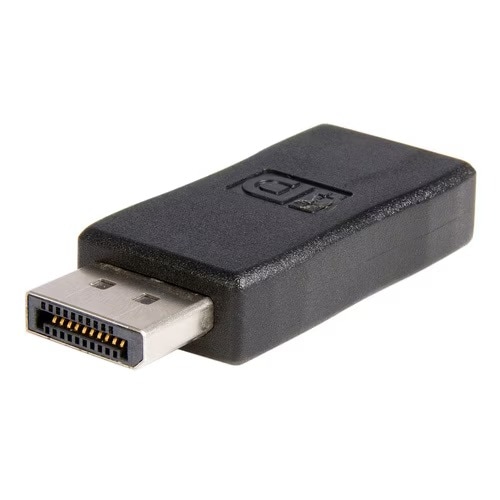
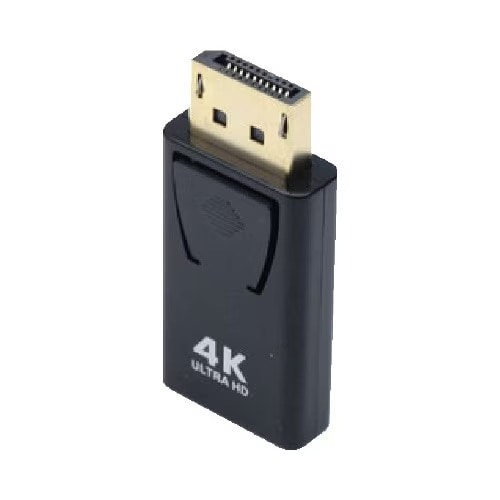
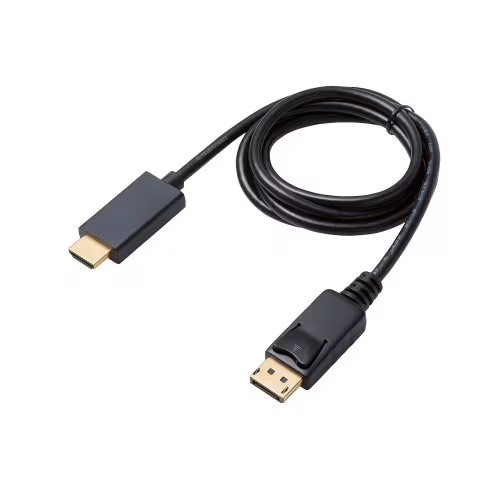
ただし、PCにタイプC端子がない場合は、PCのディスプレイポート(DP)にHDMI変換器を取り付け、そこにHDMIケーブルを接続します。
この記事ではモバイルモニターの選び方や口コミ、おすすめのモバイルモニターをご紹介しました。
ポイントは以下の3つです。
なお、モバイルモニターを購入するのであれば、カウネットの通販がおすすめです。
カウネットなら3,500円(税込)以上のご注文で送料無料。
さらに、法人のお客様はお届けエリアにより最短当日または翌日以降にお届け。
土曜、日曜、祝日のお届けにも対応しているので、お急ぎのお客様でも安心してご利用いただけます。
モバイルモニターをお求めの方は、ぜひカウネットをご活用ください。
※掲載されている情報はカウネットが独自に制作しています。掲載内容や商品仕様に変動がある場合がありますので、最新の商品の詳細や価格については、カウネットサイト商品詳細ページよりご確認ください。