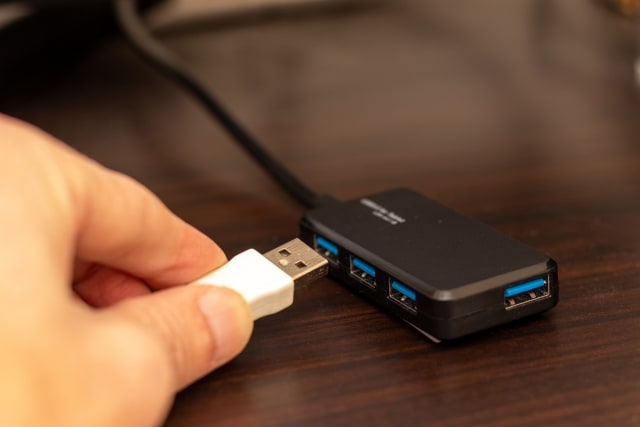
USBポートを増設して、同時接続できる周辺機器を増やしたいときに便利なUSBハブ。
USBハブは給電方式や転送速度がそれぞれ異なり、商品の種類が多いため、どれを選べば良いか迷いがちです。
そこで本記事では、おすすめのUSBハブ9選を紹介します。
高速通信に適したもの、持ち運びしやすいものなど、シーンや用途別に紹介しているので、あなたの希望に合ったものを見つけてください。
USBハブとは、1つのUSBポートを複数のポートに増設するための周辺機器です。たとえば、ノートPCのUSBポートが2つしかなくても、USBハブを使えばマウス・キーボード・USBメモリなどを同時に接続できるようになります。
テレワーク環境のように、限られたポートで多くの機器を扱いたい場面で、特に活躍してくれるでしょう。似たような製品に「ドッキングステーション」がありますが、こちらはHDMIや有線LANポートなど映像・通信系の拡張機能も備えた上位モデルです。
「USB機器をつなげるポートが足りない」という用途であれば、USBハブで解決できるでしょう。一方で、外部モニターへの映像出力や有線LANの同時接続が必要な場合は、ドッキングステーションも検討の余地があります。
USBハブは多くのメーカーから販売されており、ポートの数や規格などは商品によって異なります。
ここではUSBハブを選ぶときに抑えておきたい6つのポイントを紹介します。
USBハブの転送速度は搭載されるUSB規格によって大きく異なります。用途に合っていないと作業効率が落ちてしまうので注意が必要です。
【転送速度一覧】
| 種類 | 内容 |
|---|---|
| USB 2.0 | 最大480Mbps。 マウス・キーボードなど低速機器の接続に適しています。 |
| USB 3.0 | 最大5Gbps。 外付けHDDや大容量USBメモリの転送に適しています。 |
| USB 3.2 Gen2 | 最大10Gbps。 外付けSSDや高速データ転送が必要な場面におすすめです。 |
これまではUSB2.0の転送速度が主流でしたが、現在はUSB2.0の10倍にあたる最大5Gbpsの高速転送に対応したUSB3.0や、さらに高速なUSB 3.2 Gen2が増えています。
USB規格は数字が大きいほど通信速度が速くなり、転送の待ち時間が少ないストレスフリーな作業環境を構築可能です。
マウスやキーボードなどの低速デバイスに使用するなら、USB2.0でも十分でしょう。ただし、外付けSSDや高解像度ウェブカメラなど高速通信が必要な機器を使う場合は、速い規格がおすすめです。
USBハブをPCに接続する端子の形状も、事前に確認が必要です。USBハブにはUSB-Aポート、USB-Cポート、さらにはHDMI/DisplayPort、LAN、SDカードスロットなど多彩なインターフェースを搭載する多機能タイプがあります。
接続端子の種類もUSB-AやミニHDMIなど多岐にわたるため、事前にホスト機器やデバイスの端子を確認しておくことが重要です。
特に近年発売されているノートPCではUSB-Aポートがないモデルが増えているため、旧型機器と併用する場合はUSB-Aポート付きハブが必要になります。使用用途に見合った端子構成を把握して、環境に適したモデルを選びましょう。
USBハブのポート数は4口から20口以上の産業用モデルまで幅広く展開されています。家庭やオフィスでPC周りのUSB機器を接続するなら、4-7口程度のポート数でも十分です。
一方、スタジオやラボ環境、イベント会場などで多くのUSBデバイスを同時接続したい場合は、10口以上の大型ハブが必要なので理解しておきましょう。
ただしバスパワーではポート数が増えるほど一口当たりの給電能力が低下するため、給電時に安定性を保ちたいならセルフパワーの大容量モデルを選択するようにしてください。
USBポートの増設だけでなく、追加機能を備えたモデルも多く販売されています。
【USBハブの拡張機能例】
| 拡張機能 | 効果 |
|---|---|
| SDカードリーダー付きモデル | カメラデータの取り込みに便利 |
| 有線LANポート付きのモデル | インターネットの接続安定性向上 |
| HDMI出力ポート付きのモデル | 外部モニターへの映像出力が可能 |
| スイッチ付きモデル | 省電力や機器の管理が簡単 |
「USB機器を増やせればそれでいい」という場合はシンプルなモデルで十分ですが、作業環境をさらに整えたい場合は拡張機能にも注目してみてください。
使用する機器や場面によって、適したUSBハブは異なります。
【用途別おすすめUSBハブの特徴】
| 用途 | 内容 |
|---|---|
| ノートPC(テレワーク) | デスク固定で使うなら、ケーブルが長めで安定感のあるセルフパワーモデルが便利です。 |
| Nintendo Switch | Switch対応と明記されたモデルを選ぶと、動作トラブルを防ぎやすくなります。 |
| MacBook / MacBook Air | Type-C接続対応のハブが必須です。PD充電パススルー対応のモデルなら、充電しながら使えます。 |
| 持ち運び用途 | コンパクトで軽量なバスパワーモデルが適しています。 |
自分がよく使うシチュエーションを整理しておくと、選択肢をスムーズに絞り込めます。
USBハブには「セルフパワー」と「バスパワー」の2種類の給電方式があります。どちらを選ぶかは、接続する機器の電力消費量や使用場所によって変わるので確認しておきましょう。
【USBハブの給電方式】
| 給電方法 | 詳細 |
|---|---|
| バスパワー | PCのUSBポートから電力を供給するタイプ。電源アダプター不要で持ち運びに便利ですが、供給できる電力に限りがあります。 |
| セルフパワー | 専用のACアダプターから電力を供給するタイプ。電力が安定しており、外付けHDDなど消費電力の大きい機器を複数つなぐ場合に向いています。 |
詳細は次のセクションで詳しく解説します。
USBハブには大きく分けて「バスパワー方式」と「セルフパワー方式」の2種類が存在します。
【給電方式別 USBハブの特徴】
| 比較項目 | バスパワー | セルフパワー |
|---|---|---|
| 電源 | PCから供給 | ACアダプターから供給 |
| 持ち運び | ◎ しやすい | △ コンセントが必要 |
| 給電能力 | △ 大電力機器は不安定になる場合あり | ◎ 安定して高電力を供給できる |
| 外付けHDD接続 | △ 注意が必要 | ◎ 安心して使える |
| 配線 | ◎ ケーブル1本で済む | △ ACアダプターが必要 |
| 向いている用途 | 軽量機器・モバイル用途 | 複数機器・デスク固定用途 |
給電方式が使用環境に合っていないと、機器が認識されなかったり、動作が不安定になったりすることがあるので注意が必要です。ここでは「バスパワー」と「セルフパワー」それぞれの特徴を詳しく解説します。
バスパワーはホスト機器(パソコンやゲーム機)のUSBポートから給電を受ける方式です。外部電源を必要としないため配線がシンプルですが、ホスト機器から供給される電力には上限があります。
ノートパソコンや小型デバイスのUSB出力は、一般に5V/500mA(USB2.0)や5V/900mA(USB3.0)が上限です。そのため消費電力の大きなデバイスを複数同時に接続すると、充電が遅くなったり、動作が不安定になったりします。
バスパワーを選ぶ際は、USBポートの出力仕様と接続機器の消費電力を事前に確認し、連続動作が保証される範囲内での利用が適切です。
セルフパワーはACアダプターやUSB-C PD対応の電源アダプターを接続して、外部から給電する方式です。
外部電源が必要なため配線はやや煩雑にはなるものの、バスパワーよりも高い出力を各ポートに割り当てられます。
最大で5V/2.4Aや9V/2A、20V/5Aといった高電力を1つのポートに供給できるため、消費電力の大きい機器を複数台同時に接続したい場合に便利です。
さらにUSB-C PD規格搭載モデルでは対応するノートPCへの給電も可能となり、充電ステーションとしても活用できます。
ここからは、セルフパワータイプのおすすめUSBハブを5製品紹介します。
セルフパワーのUSBハブは、電力が安定しているため、外付けHDDや複数機器の同時接続が多い人におすすめです。デスクでの固定利用を想定している場合は、ぜひ参考にしてください。
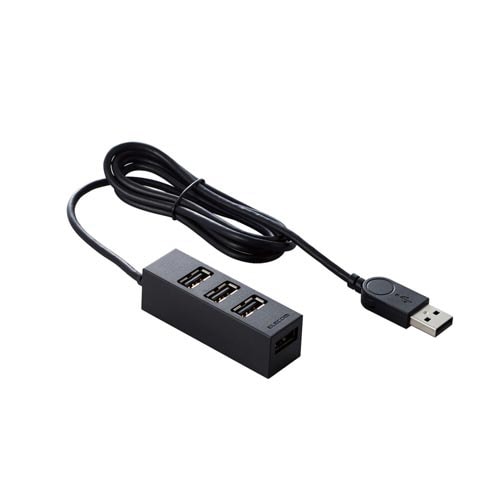
| ポート数 | 4ポート |
|---|---|
| 転送速度 | USB2.0ハイスピード/480Mbps(理論値)、USB1.1フルスピード12Mbps(理論値) |
| 対応OS | Windows 11/10/8.1/7(SP1)、macOS Ventura 13/macOS Monterey 12/macOS Big Sur 11/macOS Mojave 10.14 |
| タイプ | ケーブル |
セルフパワー&バスパワーの両方に対応できる、ACアダプター付属のUSBハブです。
横方向に180度回転するスイングコネクタを採用しており、使いやすい角度に調整できるのがポイント。
本体裏面にはマグネットが付いているため、スチールデスクなどに固定して取り付けられます。
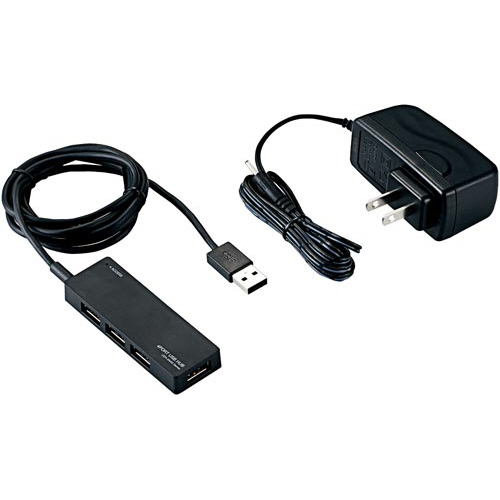
| ポート数 | 4ポート |
|---|---|
| 転送速度 | USB2.0ハイスピード/480Mbps(理論値)、USB1.1フルスピード12Mbps(理論値) |
| 対応OS | Windows 11/10/8.1/7/Vista/XP、macOS Ventura 13/macOS Monterey 12/macOS Big Sur 11/Macintosh OS X 10.11 |
| タイプ | ケーブル |
通電状態を確認できる便利なLEDランプが付いたUSBハブです。
消費電力が大きいUSB機器には付属のACアダプターを接続するなど、バスパワーとセルフパワーモードの使い分けができるのがメリット。
本体の重さはわずか約50gの軽量なので、持ち運びにも便利です。
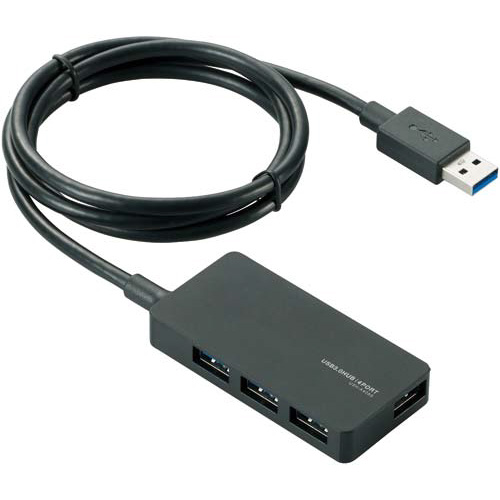
| ポート数 | 4 |
|---|---|
| 転送速度 | USB3.0スーパースピード/5Gbps(理論値)、USB2.0ハイスピード/480Mbps(理論値)、USB1.1フルスピード12Mbps(理論値) |
| 対応OS | Windows 11/10/8.1/8/7(SP1)/Vista(SP2)/XP(SP3)、macOS Ventura 13/macOS Monterey 12/macOS Big Sur 11/Mac OS X 10.6-10.6.8/10.7-10.7.5/10.8-10.8.3/10.9 |
| タイプ | ケーブル |
消費電力の大きなUSB機器に接続できる、USB3.0対応のUSBハブです。
ケーブルの長さは1mあり、デスクトップPCの背面ポートへの接続も可能。
Nintendo Switchで最大4台のコントローラーを同時に充電できるので、マルチプレイを行う際に便利です。
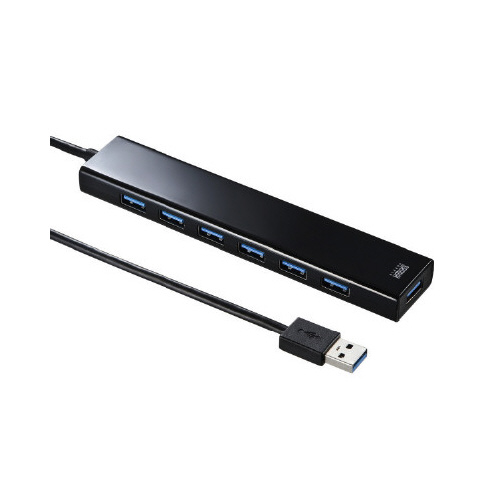
| ポート数 | 7ポート |
|---|---|
| 転送速度 | 5Gbps |
| 対応OS | "Windows 11・10・8.1・8、macOS(Sequoia)15、macOS(Sonoma)14、macOS(Ventura)13、(Monterey)12、macOS(BigSur)11 Chrome OS |
| タイプ | ケーブル |
最大2.1A出力の急速充電ポートを搭載したUSBハブ です。
??USB3.2機器を接続できるポートを7つ搭載しており、スマホやタブレットの同時充電が可能です。
付属のACアダプターによる安定した動作で、ビジネスから家庭まで幅広いシーンで役立ちます。
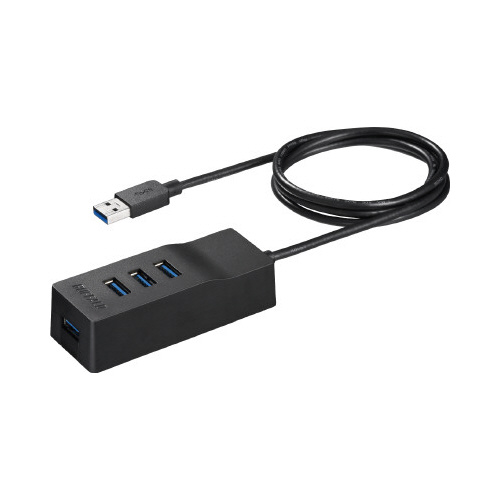
| ポート数 | 4 |
|---|---|
| 転送速度 | 5Gbps(規格値) |
| 対応OS | Windows 11・10・8.1・7、macOS12・OSX10.9以降、Chrome OS |
| タイプ | ケーブル |
片手で簡単に抜き差ししやすい上挿しタイプのポートを搭載したUSBハブです。
スチール製のデスクに固定しやすいマグネットとゴム足が底面に付いているので、使用中もハブがずれる心配がありません。サイドポートも1つ搭載しており、ケーブルなどを常時接続する場合に役立ちます。
次は、バスパワータイプのおすすめUSBハブを5製品紹介します。ACアダプター不要でシンプルに使えるため、持ち運びや一時的な使用に便利なタイプです。
マウスやキーボードなど比較的消費電力の少ない機器を増設したい人に向いています。
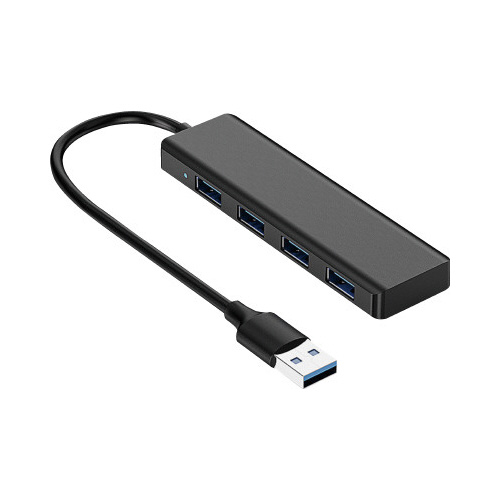
| ポート数 | 4 |
|---|---|
| 転送速度 | 480Mbps |
| 対応OS | Windows11/10/8.1/8/7/Vista、MacOSX(10.12以降) |
| タイプ | ケーブル |
PCのUSB Aポート一つで最大4ポートまで接続できるUSBハブです。
キーボードやマウス等の2.4Ghzワイヤレス機器をつないでも、ノイズの干渉が少ないのがポイント。
ACアダプター不要でコードが短いため、デスクまわりがスッキリします。
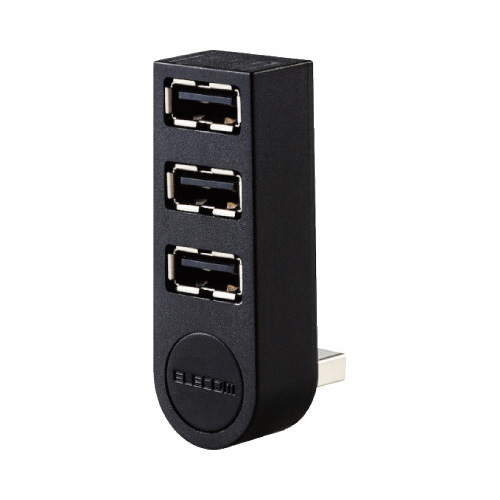
| ポート数 | 3ポート |
|---|---|
| 転送速度 | 480Mbps |
| 対応OS | Windows10/8.1/77(SP1)、MacOSHighSierra(10.13) |
| タイプ | 直差し |
ノートパソコンにそのまま直挿しできる、スタイリッシュな3ポートUSBハブです。
270度回転するスイングコネクタにより、角度を自由に調整して使用できるのが魅力。
コンパクトなデザインなので、狭いスペースでの使用に便利です。
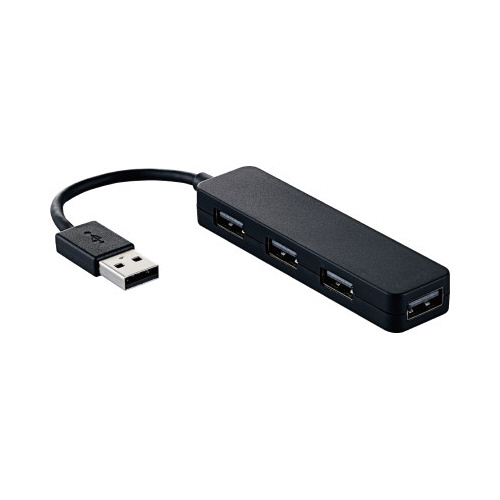
| ポート数 | 4ポート |
|---|---|
| 転送速度 | USB2.0ハイスピード/480Mbps(理論値)、USB1.1フルスピード12Mbps(理論値) |
| 対応OS | Windows 11/10/8.1/7/Vista/XP、macOS Ventura 13/macOS Monterey 12/macOS Big Sur 11/macOS Catalina 10.15 |
| タイプ | ケーブル |
コンパクトで邪魔にならない、スティックタイプのUSBハブです。
フロントの3ポートとサイドに1ポートを装備しており、幅広のUSB機器も接続しやすいのがポイント。
ケーブルの長さは7cmあり、ノートパソコンでの使用に便利です。
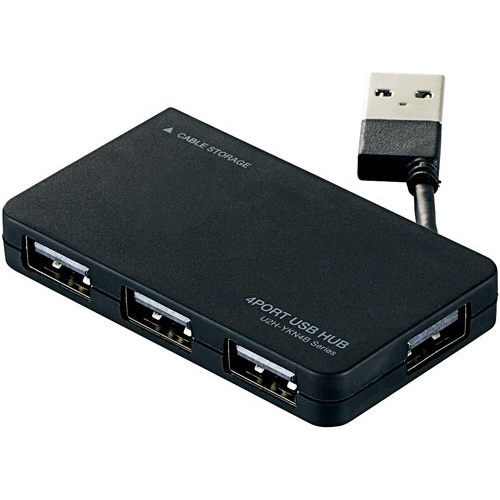
| ポート数 | 4 |
|---|---|
| 転送速度 | USB2.0ハイスピード/480Mbps(理論値)、USB1.1フルスピード12Mbps(理論値) |
| 対応OS | Windows 11/10/8.1/7/Vista/XP、macOS Ventura 13/macOS Monterey 12/macOS Big Sur 11/Macintosh OS X 10.11 |
| タイプ | ケーブル |
ケーブルが本体に収納できる、持ち運びに適したUSBハブです。
幅広のUSB機器を接続するのに便利なポートがサイドに備えられており、複数の機器を同時接続しやすいのが特徴。
スリムなコンパクトデザインでデスク上に置いても場所を取らず、収納にも便利です。
実際にUSBハブを購入した方の口コミをもとに、よくある失敗パターンと、その対応策を紹介します。同じ失敗を繰り返さないための参考にしてください。
外付けSSDやスマートフォンの充電など、電力を多く使う機器を複数つないで使っていたところ、USBハブ周辺の温度が明らかに上がっているのに気づきました。触れないほどではありませんが、発熱が気になり、実際に動作が不安定になることも。安全面でも少し不安を感じました。
ゆきおとこ さん/男性/58歳
バスパワーのUSBハブに電力消費の大きい機器を複数つなぐと、供給電力の上限を超えて発熱や動作不良を起こしやすくなります。
外付けSSDやスマートフォンの充電を同時にこなしたい場合は、ACアダプター付きのセルフパワーモデルを選ぶのがおすすめです。
「多ければ多いほど便利そう」と思い購入したUSBハブでしたが、実際に使ってみるとポート同士の間隔が狭く、太めのUSB機器やカードリーダーを挿すと隣のポートが物理的に使えなくなるという落とし穴が。USBメモリやワイヤレスアダプターなど、サイズにばらつきのある機器を多く使う場合はかなり不便です。ひどいときには4ポートあるのに2つしか実質使えないことも…。ポート数だけでなく、配置や間隔も購入前にチェックするのが大事だと思いました。
たなかなか さん/男性/31歳
ポート数だけでなく、ポートの配置・間隔も購入前に製品ページの画像や仕様で確認しましょう。横並びに密集したレイアウトより、正面・側面・背面に分散配置されたモデルや、ポート間隔が広めに設計されたモデルを選ぶと、大型のUSBアダプターでも干渉しにくくなります。
PCのすぐ横にUSBハブを置いて使っているのですが、接続ケーブルが思った以上に固く、向きを変えようとしてもうまく曲がらず、レイアウトが崩れてしまいました。置き方によってはハブ本体の片方の足が浮いてしまい、なんだか不安定で落ち着きません…。ハブ自体の性能だけでなく、ケーブルの柔軟性や取り回しやすさも、購入時にしっかり確認することをおすすめします。
ズボッチン さん/男性/50歳
ケーブルの素材・長さ・柔軟性は、スペック欄で確認しておきましょう。デスクの端に置く場合など、ケーブルの取り回しが限られる環境では、ケーブルが短すぎたり硬すぎたりすると配置しにくくなります。
ケーブル着脱式のモデルや、編組スリーブなどで柔軟性を高めた製品を選ぶと、USBハブ導入時のストレスを減らせるのでおすすめです。
安さ重視で選んだため、ポート数は多いのに給電力が足りず、複数の機器を同時に使うと動作が不安定になりました。特に外付けHDDやWebカメラなど電力を消費する機器が多い方は、セルフパワータイプや電力供給能を事前に確認することをおすすめします。
kouhei さん/男性/33歳
価格だけで選ぶと、給電力の不足で後悔するケースが少なくありません。外付けHDDやWebカメラなど消費電力の大きい機器を複数つなぐ場合は、セルフパワーモデルを選び、かつ製品の総供給電力(例:合計5Aなど)を確認しておくと安心です。
初期費用を抑えたい場合でも、給電方式の確認だけは怠らないようにしましょう。
次は、バスパワータイプのおすすめUSBハブを5製品紹介します。ACアダプター不要でシンプルに使えるため、持ち運びや一時的な使用に便利なタイプです。
マウスやキーボードなど比較的消費電力の少ない機器を増設したい人に向いています。
USBハブは正しく使えば非常に便利なアイテムですが、使い方を誤ると発熱・動作不良・ショートなどのトラブルにつながることもあります。快適に使い続けるためには、注意点を理解した上で使用してください。
USBハブを選んだり使ったりする際によく寄せられる疑問をまとめました。購入前にUSBハブの特性を理解しておきましょう。
USBハブを使うと、複数の機器でハブの帯域幅を共有するため、複数台を同時に高速転送する場面では速度低下が起きる場合があります。ただし、マウス・キーボードのような低速機器を複数つなぐ程度であれば、体感できるほどの遅延はほとんど発生しません。
高速転送が求められる外付けSSDなどの用途では、USB 3.0以上のハブを使い、高速転送が必要な機器だけを優先してPCに直接つなぐ工夫も効果的です。
MacでもUSBハブは使えますが、端子形状に注意が必要です。MacBook AirやMacBook ProなどはType-Cポートのみを搭載しているモデルが多いため、Type-C接続に対応したハブを選びましょう。
Type-Aポートを増やしたい場合は、Type-C to Type-A変換アダプターを内蔵したハブが便利です。
ハブのケーブルを一度PCから抜き差しして再接続を試みてください。それでも認識されない場合は、別のUSBポートに挿し替えてみましょう。
バスパワーモデルの場合は電力不足が原因のこともあるため、接続する機器を1台に減らして動作確認してください。OSの再起動やドライバーの更新で解決するケースもあります。
上記対応を実施しても認識しない場合は、製品サポートへ問い合わせてみましょう。
USBハブはUSBポートの数を増やすことに特化した機器を指します。一方、ドッキングステーションはUSBポートに加え、映像出力端子・有線LAN・SDカードスロット・Thunderboltなど、多様な拡張機能を1台にまとめた機器です。
外部モニターへの接続や有線LANの使用も必要な場合には、ドッキングステーションが適しています。USBハブに比べて高価であるため、購入前に使用用途を明確にしておきましょう。
この記事ではUSBハブの選び方の解説を始め、おすすめのUSBハブをご紹介しました。
ポイントは以下の3つです。
なお、USBハブを購入するのであれば、カウネットの通販がおすすめです。
カウネットなら3,500円(税込)以上のご注文で送料無料。
さらに、法人のお客様はお届けエリアにより最短当日または翌日以降にお届け。
土曜、日曜、祝日のお届けにも対応しているので、お急ぎのお客様でも安心してご利用いただけます。
USBハブをお求めの方は、ぜひカウネットをご活用ください。
※掲載されている情報はカウネットが独自に制作しています。掲載内容や商品仕様に変動がある場合がありますので、最新の商品の詳細や価格については、カウネットサイト商品詳細ページよりご確認ください。