
連携サイト「アデリー(ギフト)」の商品を注文する方法をご紹介します。
ご利用にあたっては、下部に記載の注意事項を必ずお読みください。
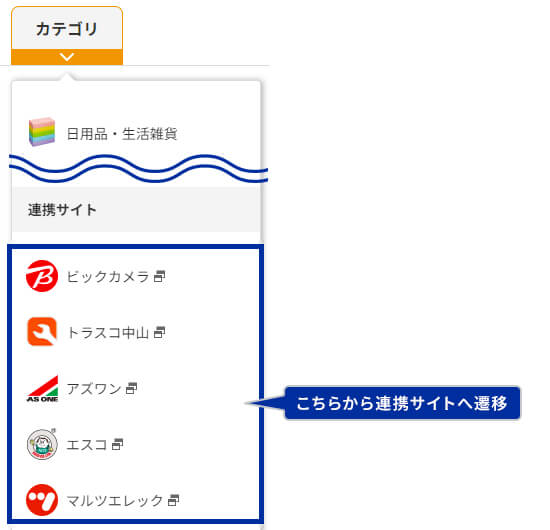
トップ画面左の「カテゴリから探す」⇒「連携サイト」から「アデリー(ギフト)」を選択すると、「アデリー(ギフト)」サイトへ遷移します。
連携サイトのご利用にあたってはカウネット会員ログインが必要です。
個人のお客様および一部の法人のお客様にはご利用いただけない場合があります。
ご利用できない法人のお客様については担当販売店にご相談ください。
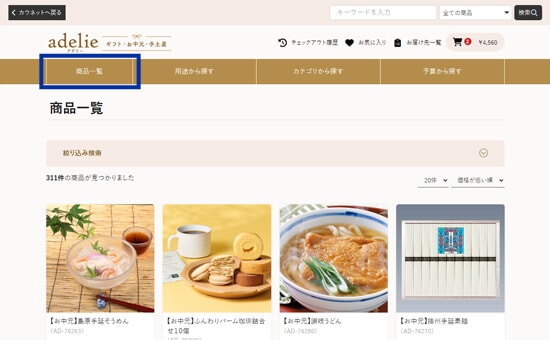
メニューの「商品一覧」を押すと商品の一覧が表示されますので、ご希望の商品をお選びください。
用途、カテゴリ、予算から商品を絞り込むこともできます。
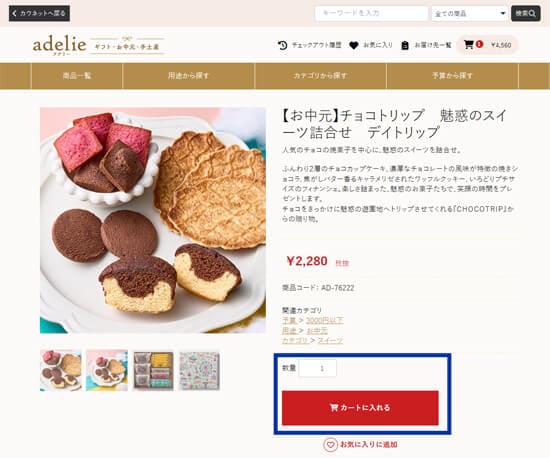
商品を選択すると商品詳細の画面が表示されます。
数量を入力し「カートに入れる」を押すと商品がカートに追加されます。
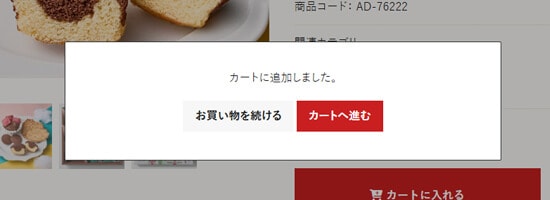
ポップアップの「お買い物を続ける」または、「カートへ進む」のいずれかをお選びください。
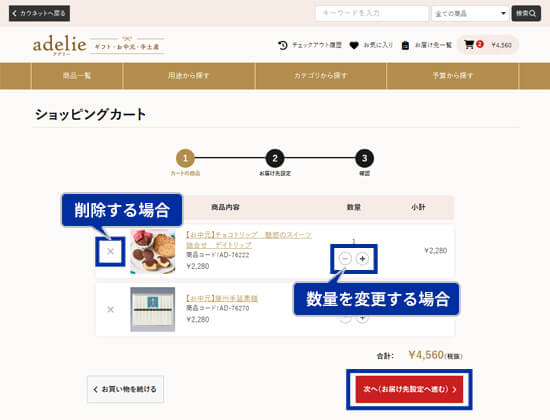
「カートへ進む」を押すとショッピングカートが表示されますので、ご注文内容を確認後「次へ(お届け先設定へ進む)」を押してください。
(数量を変更する場合は「-、+」、削除をする場合は「×」を押して修正してください)
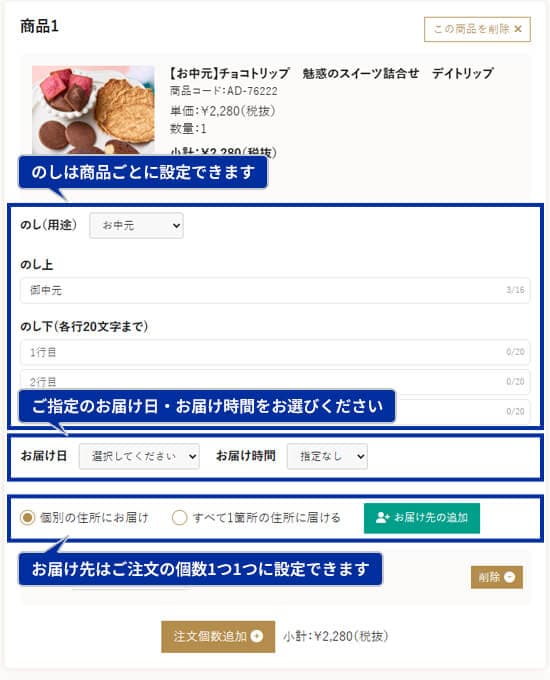
お届け先設定画面が表示されますので、ご注文商品それぞれに、のし、お届け日時、お届け先を入力してください。
※お届け先の登録方法
「お届け先の追加」を押してください。
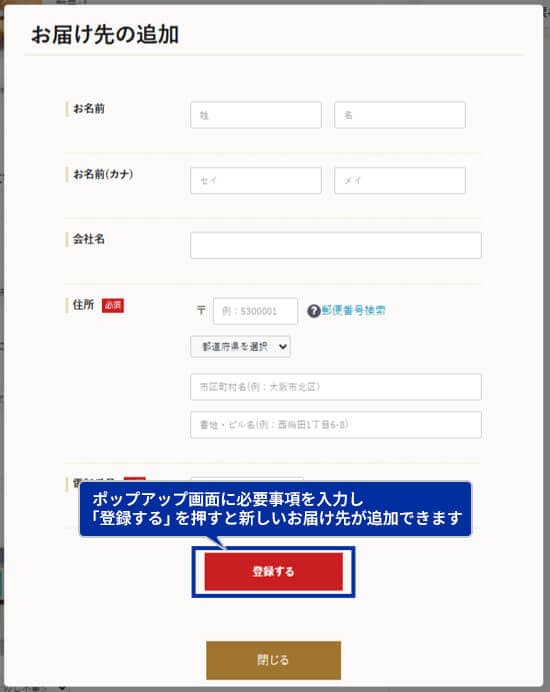
ポップアップ画面に必要事項を入力し、「登録する」を押すと新しいお届け先を追加します。
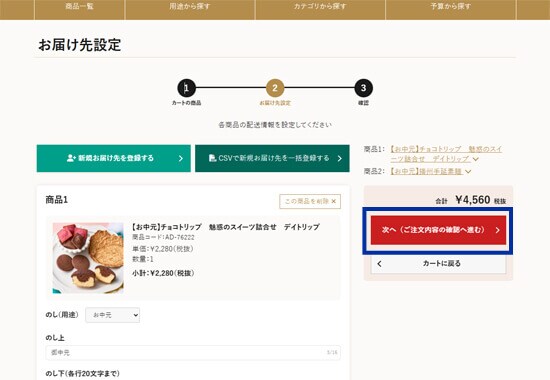
ご注文される全ての商品の、のし、お届け日時、お届け先を入力後「次へ(ご注文内容の確認へ進む)」を押してください。
ご注文内容にお間違いがないか、再度お確かめください。
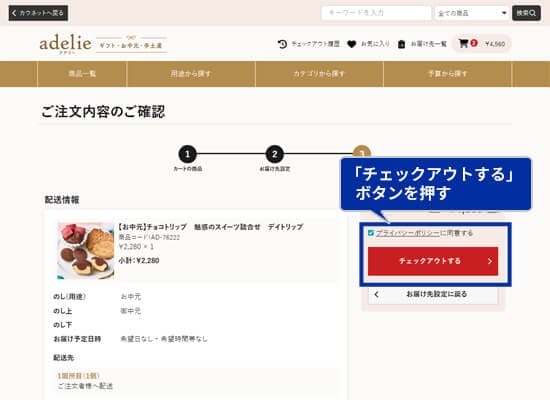
確認後、「プライバシーポリシーに同意する」にチェックを入れ「チェックアウトする」ボタンを押してください。
チェックアウトすると、カウネットのカートに商品が登録されます。
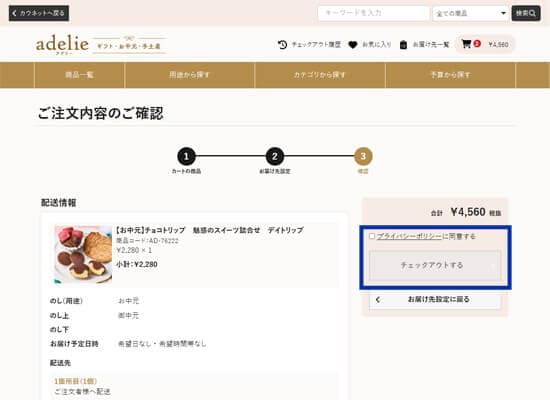
※まだ注文は完了しておりません。カウネットでご注文手続きを完了させてください。
■チェックアウト後に注文内容を変更する方法
カウネットのカートでは注文内容を変更することはできません。
カウネットのカートから該当の商品を削除してください。
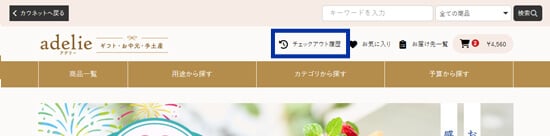
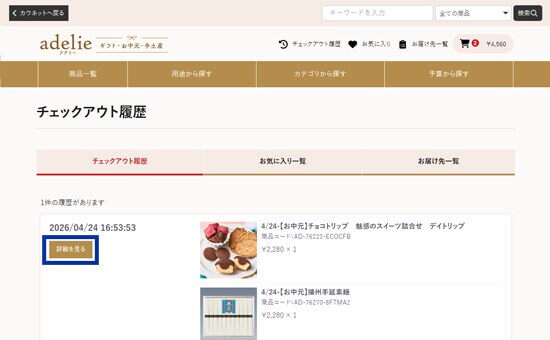
アデリー(ギフト)サイトに移動し「チェックアウト履歴」を押すと、これまでにチェックアウトした履歴が表示されます。
「詳細を見る」を押すとチェックアウト履歴詳細が表示されます。
「カートに復元する」を押すと注文内容がカートに復元されますので、内容を修正し再度チェックアウトしてください。
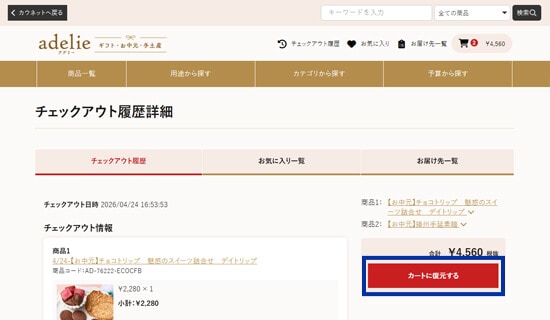
カートの内容を確認後、「チェックアウトする」ボタンを押すと、カウネットの画面に戻ります。
※カウネットのカートには90点までの商品が入ります。「チェックアウト」でカウネットのカート
に商品を入れようとした際に90点を超えているとカウネットのカートに商品を入れることができ
ませんのでご注意ください。
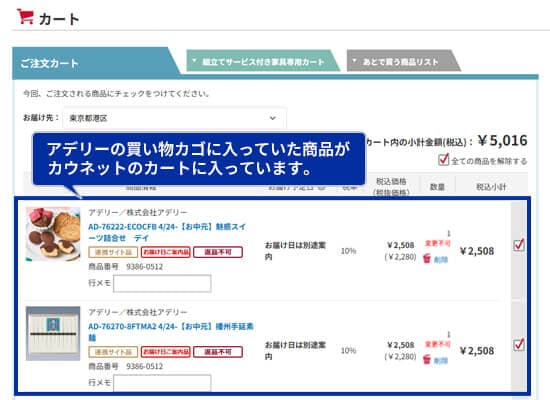
カウネットに遷移後、カウネットのカートを確認すると、アデリー(ギフト)のショッピングカートに入っていた商品がカウネットのカートに入っています。
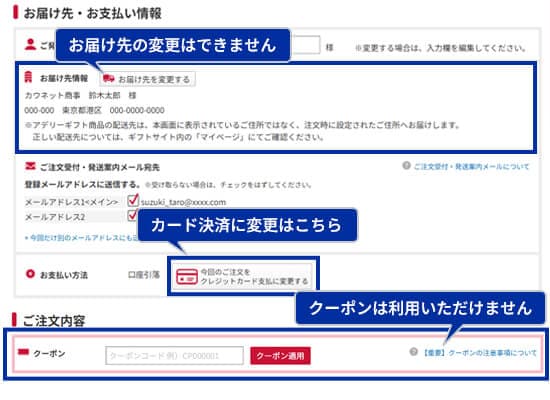
ご注文画面でお支払方法を指定します。
アデリー(ギフト)連携サイトで設定した商品個別のお届け先はこちらの画面では変更できません。
お届け先の変更が必要な場合には一度カート内の商品を削除の上、アデリー(ギフト)連携サイトで再度ご注文手続きをお願いいたします。
※連携サイト品は下記を利用・指定することができませんのでご注意ください。
・クーポンの利用
・お届け日時の指定(別途ご案内します)
「ご注文確認画面へ進む」ボタンを押すと、「ご注文確認画面」が表示されます。
ご注文内容を確認のうえ、「注文する」ボタンを押してください。
商品の注文が完了です!
「ご注文受付書」もここで印刷できます。
(連携サイト品共通)
◆連携サイト品のお届け予定日は、注文後にお送りするメールにてご案内します。
◆連携サイト品は返品・キャンセルをお受けできませんのでご注意ください。
◆お届け(配送)時間や出荷便に関するお問合せには対応することができません。
その他、くわしくは「連携サイト・連携サイト品について」に記載の こちらをご覧ください。